Как создать YouTube-канал: от Google-аккаунта до заявки на монетизацию — Гайды Goutub
Goutub → Гайды → Как создать YouTube-канал: от Google-аккаунта до заявки на монетизацию
Гайд

Как создать YouTube-канал: от Google-аккаунта до заявки на монетизацию

Пошаговая настройка YouTube-канала: отдельный аккаунт, название и @имя, страна проживания (почему не Кыргызстан), подтверждение телефона, оформление, настройки загрузки, первые ролики и путь к Партнёрской программе.

11 мин чтения Асанов Усен #YouTube#запуск#монетизация#гайд
Перейти к шагам →

Почему канал нужно создавать правильно с первого дня

Создать канал на YouTube можно за две минуты. Но большинство каналов создаются «как получится»: под личным Google-аккаунтом, с именем из профиля, без страны и без подтверждённого телефона. Потом оказывается, что ролики длиннее 15 минут не загружаются, свою обложку поставить нельзя, а монетизация для указанной страны недоступна вовсе.

Часть этих настроек потом меняется болезненно: смена страны у канала с историей или переезд на другой аккаунт — это переписка с поддержкой, повторные проверки и потерянные недели. Поэтому лучше сделать всё один раз и в правильном порядке.

Самая важная настройка в этом гайде — страна проживания канала. Партнёрская программа YouTube, которая даёт доход с рекламы, в Кыргызстане недоступна. Поэтому в настройках канала мы выбираем страну, где она работает. Как это сделать и что это значит для выплат — в шаге 4.

Ниже — 12 шагов от создания Google-аккаунта до заявки на монетизацию. Каждый шаг — конкретное действие в интерфейсе YouTube, без воды.

Перейти к шагам

⚡ AI · Goutub

Первые ролики для нового канала — в Goutub

Пустой канал алгоритм не продвигает. Чтобы YouTube начал показывать вас в рекомендациях, нужны первые 5–10 роликов в одной нише с регулярным выходом. Goutub делает их без камеры и монтажа: вы задаёте тему, а сервис пишет сценарий, озвучивает его живым голосом, подбирает картинки и собирает готовый ролик.

К каждому ролику Goutub готовит YouTube-упаковку: варианты названия, описание с таймкодами, теги и хэштеги, обложки с надписью. Остаётся загрузить файл и вставить тексты в поля.

Ролики ставятся в календарь: вы бронируете время, и к утру видео готово. Так канал получает стабильный график выхода с первой недели — именно то, что алгоритм ценит у новых каналов.

8 принципов правильно настроенного канала

1

Один канал — одна ниша

YouTube показывает ролик тем, кому понравились похожие. Если на канале вперемешку обзоры, влоги и криминал, алгоритму не за что зацепиться. Тему выбираем до создания канала.

2

Отдельный аккаунт под канал

Личная почта, к которой привязаны банк, телефон и документы, не должна быть входом в канал. Отдельный Google-аккаунт проще защищать и передавать команде.

3

Страна решает доступ к деньгам

Партнёрская программа, Super Thanks, спонсорство и выплаты AdSense зависят от страны проживания в настройках канала. В Кыргызстане программа недоступна — поэтому выбираем страну, где она есть.

4

Двухэтапная защита с первого дня

Угнанный канал восстанавливают неделями. Двухэтапная аутентификация обязательна и для Партнёрской программы — включите её сразу, а не «потом».

5

Подтверждённый телефон

Без подтверждения номера YouTube не даёт загружать ролики длиннее 15 минут, ставить свои обложки и вести трансляции. Одно действие, которое многие пропускают.

6

Оформление до первого видео

Аватар, баннер, описание и ссылки должны быть готовы к моменту, когда первый зритель нажмёт на название канала. Пустая страница снижает подписки в разы.

7

Аудитория «не для детей»

Если контент не детский, отметьте это в настройках. Иначе YouTube отключит комментарии, уведомления и персонализированную рекламу — и монетизация будет копеечной.

8

Регулярность важнее идеальности

Новому каналу алгоритм даёт шанс на первых 5–10 роликах. Лучше два хороших ролика в неделю по графику, чем один идеальный раз в месяц.

12 практик при создании канала

Короткие правила, которые экономят недели переписки с поддержкой YouTube и AdSense.

Название — то, что ищут

В названии канала — ниша или обещание, а не ваше имя (если вы не медийная личность).

@имя без цифр и подчёркиваний

Короткое, читаемое, совпадающее с названием. Его вы будете диктовать вслух.

Одна страна везде

Страна в настройках канала, в Google-аккаунте и позже в AdSense должна совпадать. Разнобой — причина заморозки выплат.

Не меняйте страну после старта

Смена страны у канала с историей запускает повторные проверки. Выбирайте один раз.

Резервная почта и телефон

В Google-аккаунте укажите резервную почту и номер — это путь восстановления при угоне.

Ключевые слова канала

5–10 слов о нише в настройках канала помогают YouTube понять, кому вас показывать.

Баннер с безопасной зоной

Текст и логотип — только в центре 1546×423 пикселей: на телефоне остальное обрежется.

Трейлер для новых зрителей

30–60 секунд: о чём канал, для кого, как часто выходят ролики. Ставится на главную для неподписанных.

Шаблон описания

Настройки загрузки по умолчанию: подпись, ссылки и хэштеги подставляются в каждое новое видео сами.

Первые ролики — сразу серией

Запускайте канал с 3–5 готовыми роликами и планом на месяц, а не с одним видео.

Плейлисты с первого дня

Даже из трёх роликов сделайте плейлист: он держит зрителя на канале и попадает в поиск.

Разрешения, а не пароль

Монтажёру или менеджеру выдавайте доступ через «Разрешения» в Студии, а не общий пароль.

12 шагов: от аккаунта до заявки на монетизацию

1.Создайте отдельный Google-аккаунт

Зайдите на accounts.google.com и создайте новую почту специально под канал. В Google-аккаунте укажите резервную почту и номер телефона, а в разделе «Безопасность» включите двухэтапную аутентификацию. Страну в личных данных аккаунта сразу укажите ту же, что выберете для канала в шаге 4.
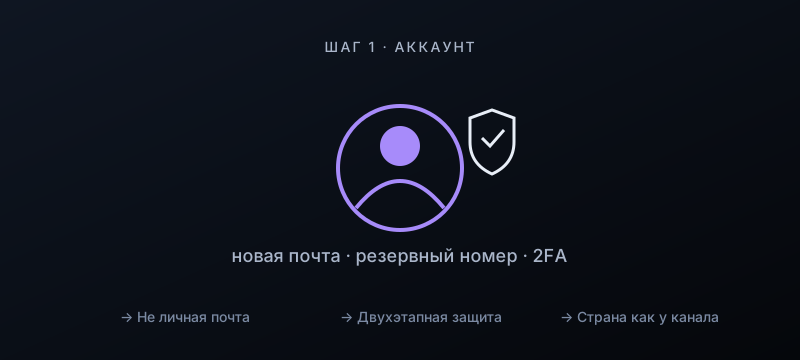
Шаг 1. Создайте отдельный Google-аккаунт

2.Создайте канал с собственным названием

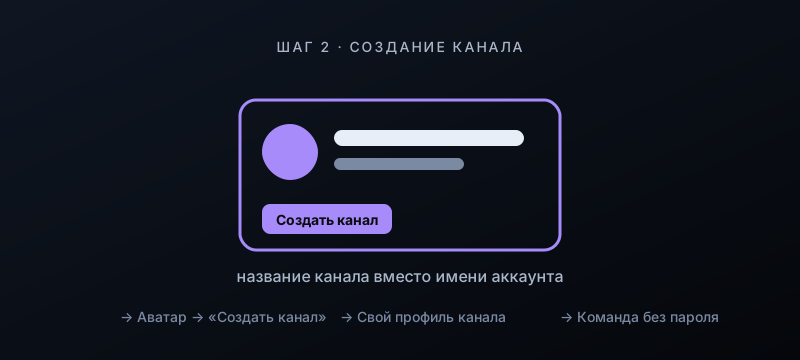
Откройте youtube.com, войдите в новый аккаунт, нажмите на аватар справа сверху → «Создать канал». В окне создания замените имя аккаунта на название канала. Так канал получает собственный профиль, и позже к нему можно подключать команду без передачи пароля.

Шаг 2. Создайте канал с собственным названием

3.Задайте @имя канала

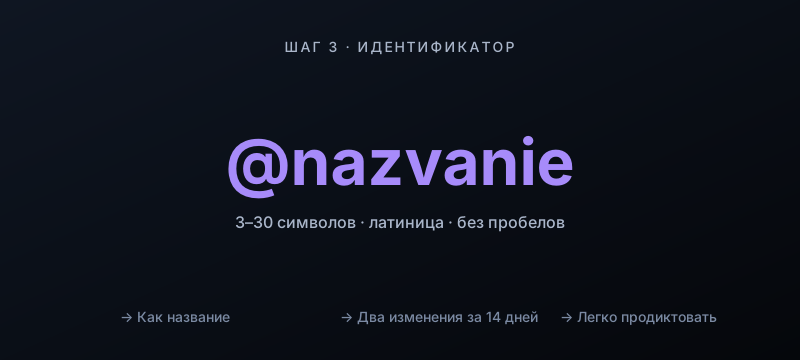
YouTube Studio → «Настройка канала» → «Основные сведения» → «Идентификатор канала». От 3 до 30 символов латиницей, без пробелов, лучше совпадающий с названием. Менять его можно не чаще двух раз за 14 дней, поэтому решите заранее.

Шаг 3. Задайте @имя канала

4.Укажите страну проживания — не Кыргызстан

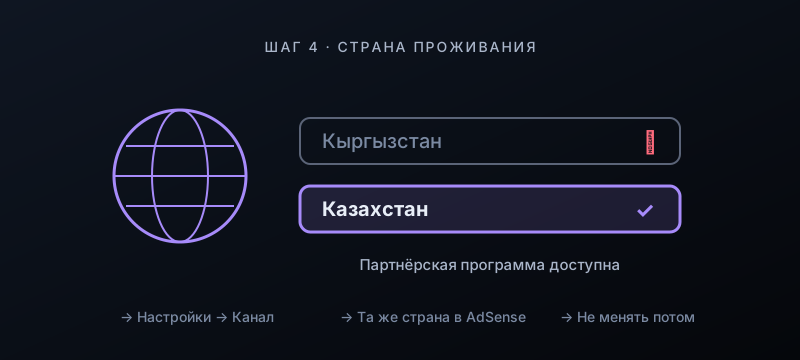
YouTube Studio → «Настройки» (шестерёнка слева внизу) → «Канал» → «Основные сведения» → «Страна проживания». Партнёрская программа YouTube в Кыргызстане недоступна, поэтому выберите страну, где она работает, — например, Казахстан. Это поле определяет, откроется ли вам монетизация, и должно совпадать со страной вашего будущего аккаунта AdSense.

Важно: AdSense подтвердит адрес письмом с PIN-кодом и переведёт деньги на счёт, который поддерживает для этой страны. Выбирайте страну, где вы сможете получить письмо и открыть счёт. Выбранную страну потом не меняйте.

Шаг 4. Укажите страну проживания — не Кыргызстан

5.Впишите ключевые слова и отметьте аудиторию

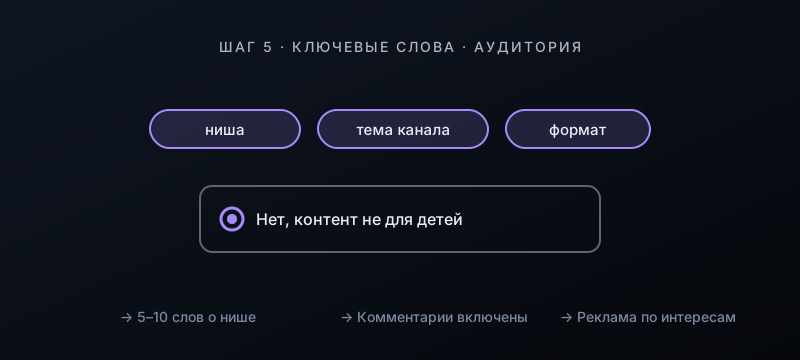
Там же, в «Основных сведениях», впишите 5–10 ключевых слов о нише. Затем вкладка «Расширенные настройки» → «Аудитория»: если ролики не для детей, отметьте «Нет, мой контент не предназначен для детей». С отметкой «для детей» YouTube отключает комментарии, уведомления и персонализированную рекламу.

Шаг 5. Впишите ключевые слова и отметьте аудиторию

6.Подтвердите номер телефона

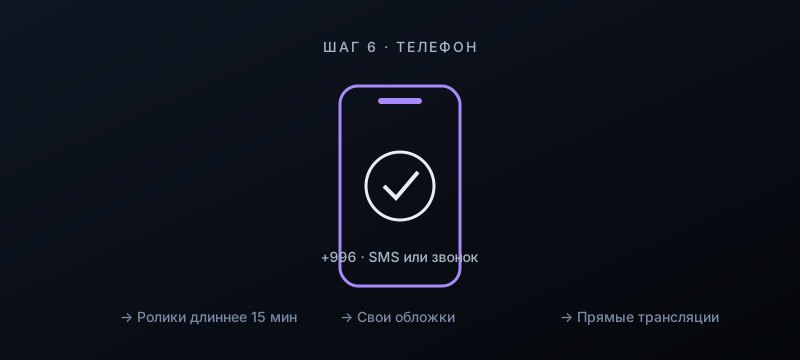
Откройте youtube.com/verify и подтвердите номер по SMS или звонку — подойдёт и номер +996. После этого открываются ролики длиннее 15 минут, свои обложки, прямые трансляции и возможность оспаривать заявки Content ID. Одним номером можно подтвердить не больше двух каналов в год.

Шаг 6. Подтвердите номер телефона

7.Загрузите аватар и баннер

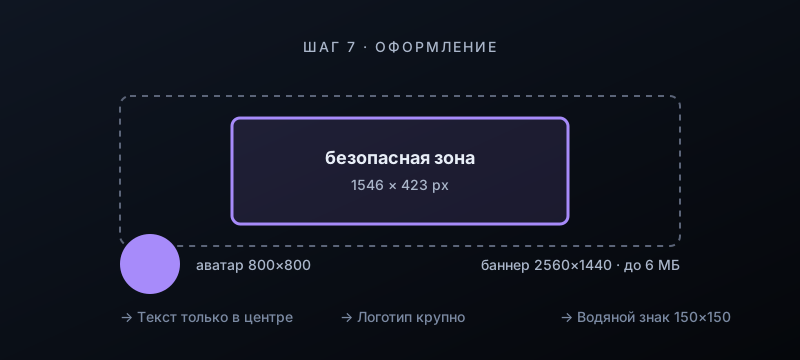
«Настройка канала» → «Брендинг». Аватар: квадрат 800×800 px, лицо или логотип крупно. Баннер: 2560×1440 px, файл до 6 МБ; текст и логотип — только в центральной безопасной зоне 1546×423 px, остальное на телефонах обрежется. Водяной знак: логотип 150×150 px, он появится на всех видео как кнопка подписки.

Шаг 7. Загрузите аватар и баннер

8.Напишите описание и добавьте ссылки

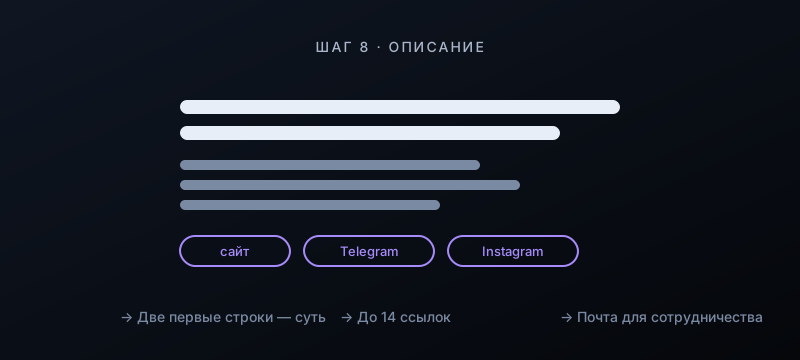
«Основные сведения» → «Описание»: первые две строки — о чём канал и для кого (они видны в поиске), дальше — график выхода и чем вы полезны зрителю. Добавьте ссылки на сайт и соцсети (до 14) и контактную почту для сотрудничества — она отображается в разделе «О канале».

Шаг 8. Напишите описание и добавьте ссылки

9.Настройте загрузку по умолчанию

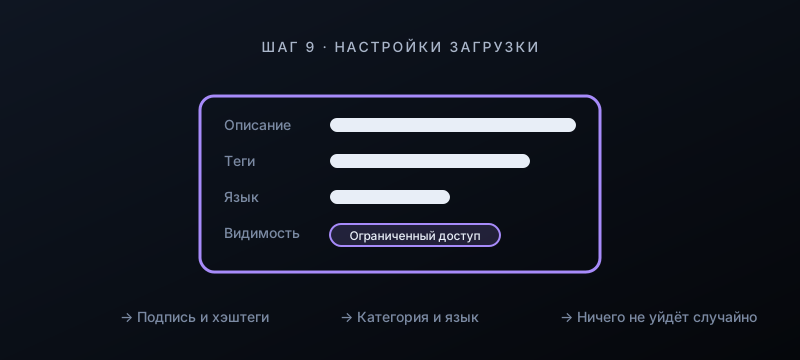
«Настройки» → «Загрузка видео»: заготовка описания с подписью, ссылками и хэштегами, теги, категория, язык видео, а видимость по умолчанию — «Ограниченный доступ», чтобы ничего не ушло в эфир случайно. Эти поля будут подставляться в каждое новое видео.

Шаг 9. Настройте загрузку по умолчанию

10.Соберите главную: трейлер, разделы, плейлисты

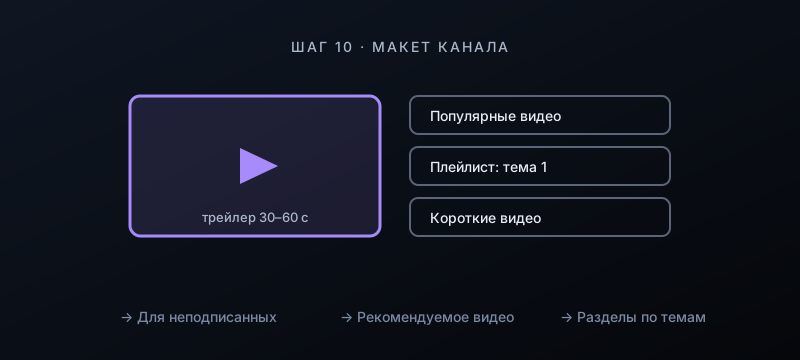
«Настройка канала» → «Макет»: добавьте трейлер для неподписанных зрителей (30–60 секунд) и рекомендуемое видео для подписчиков. Ниже — разделы: популярные видео, плейлисты по темам, короткие видео. Плейлист заведите уже из первых трёх роликов.

Шаг 10. Соберите главную: трейлер, разделы, плейлисты

11.Выпустите первые ролики серией

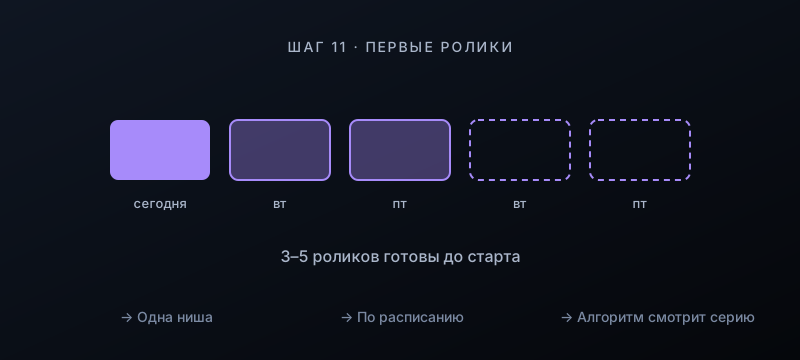
Не публикуйте одно видео и не ждите. Подготовьте 3–5 роликов в одной нише, выпустите первый, остальные поставьте по расписанию — например, вторник и пятница. Алгоритм оценивает новый канал по серии: удержание, клики по обложке, возвращение зрителей.

Шаг 11. Выпустите первые ролики серией

12.Дойдите до монетизации

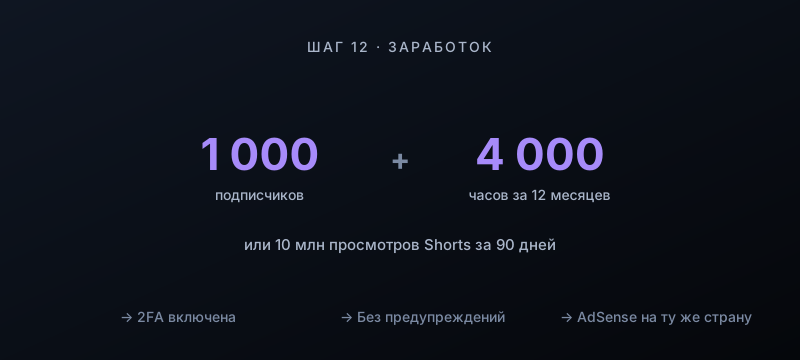
YouTube Studio → «Заработок». Условия Партнёрской программы: 1 000 подписчиков и 4 000 часов просмотра за 12 месяцев либо 10 млн просмотров Shorts за 90 дней; включённая двухэтапная аутентификация; без действующих предупреждений. Промежуточный порог для Super Thanks и спонсорства: 500 подписчиков, 3 загрузки за 90 дней и 3 000 часов или 3 млн просмотров Shorts. Актуальные цифры YouTube показывает на той же странице.

Аккаунт AdSense создавайте на ту же страну, что указана в канале.

Шаг 12. Дойдите до монетизации

Канал создан. Теперь нужны ролики

Goutub собирает ролик из темы за один заход: сценарий, живая озвучка, картинки, монтаж и YouTube-упаковка с обложками. Поставьте первые пять роликов в календарь — и канал стартует с графиком.

Сделать первый ролик в Goutub

Разборы по теме в блоге

goutub — · Перейти на главную