Как зарегистрироваться в Goutub и запустить первое видео: 8 шагов — Гайды Goutub
Goutub → Гайды → Как зарегистрироваться в Goutub и запустить первое видео: 8 шагов
Гайд

Как зарегистрироваться в Goutub и запустить первое видео: 8 шагов

Пошаговая инструкция со скриншотами: регистрация за минуту, мастер из четырёх шагов (тема, стиль, голос, время запуска), готовый ролик в «Моих проектах» и публикация на YouTube.

6 мин чтения Асанов Усен #Goutub#запуск#первое видео#гайд
Перейти к шагам →

Что будет в конце

Через 5 минут после регистрации у вас в очереди стоит первый ролик: сценарий, озвучка, картинки и монтаж сервис делает сам. Через 20–40 минут в «Моих проектах» появится готовое видео в 1080p, шесть обложек и описание с тегами для YouTube.

Ниже 8 шагов со скриншотами веб-версии и телефона. Всё, что нужно от вас, — тема и два-три выбора в мастере.

Перейти к шагам

8 шагов: от регистрации до публикации

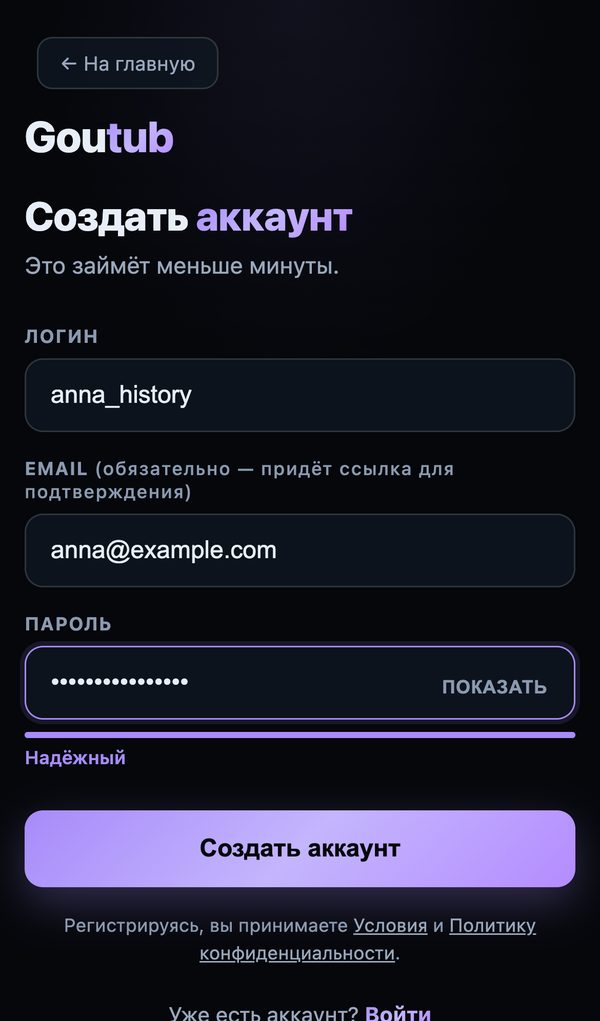
1.Зарегистрируйтесь

Откройте goutub.kg/register. Логин, почта и пароль от 8 символов — больше ничего не нужно. После кнопки «Создать аккаунт» вы сразу попадаете в панель, подтверждение почты можно сделать позже из письма.

Если пришли по ссылке с промокодом, тариф включится автоматически, а код можно ввести и вручную в разделе «Подписка».
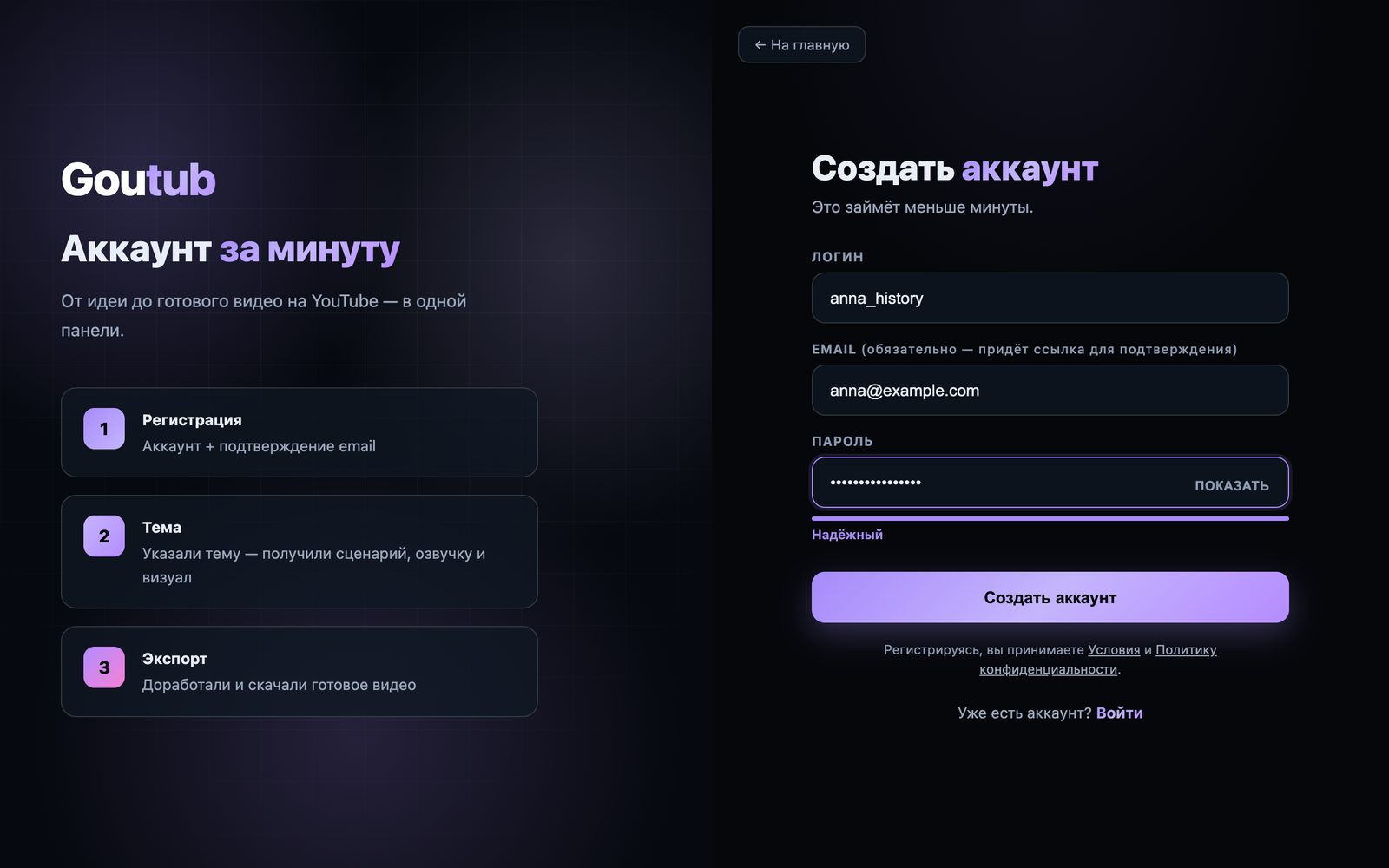
Шаг 1. Зарегистрируйтесь — веб-версияВеб-версия
Шаг 1. Зарегистрируйтесь — телефонТелефон

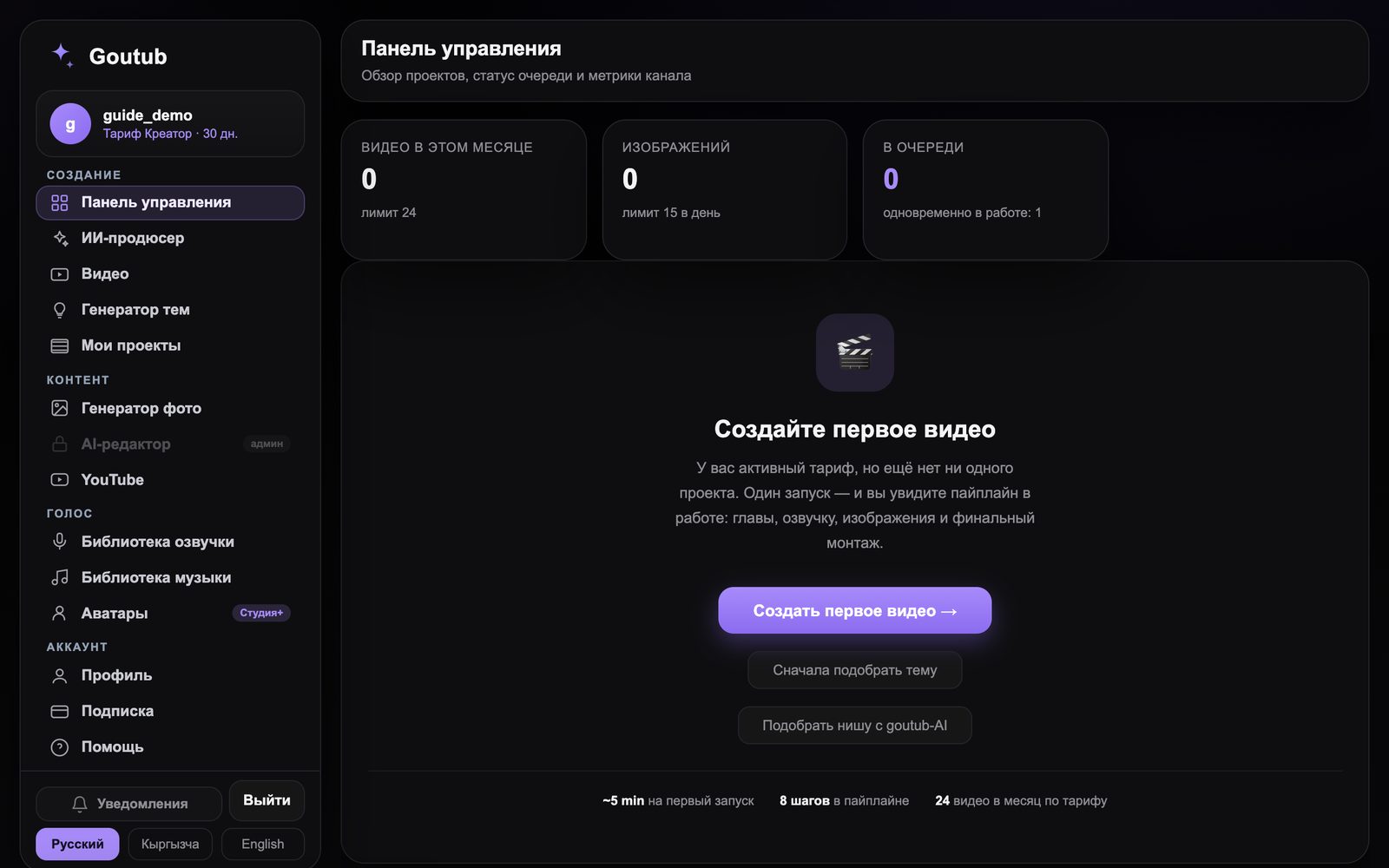
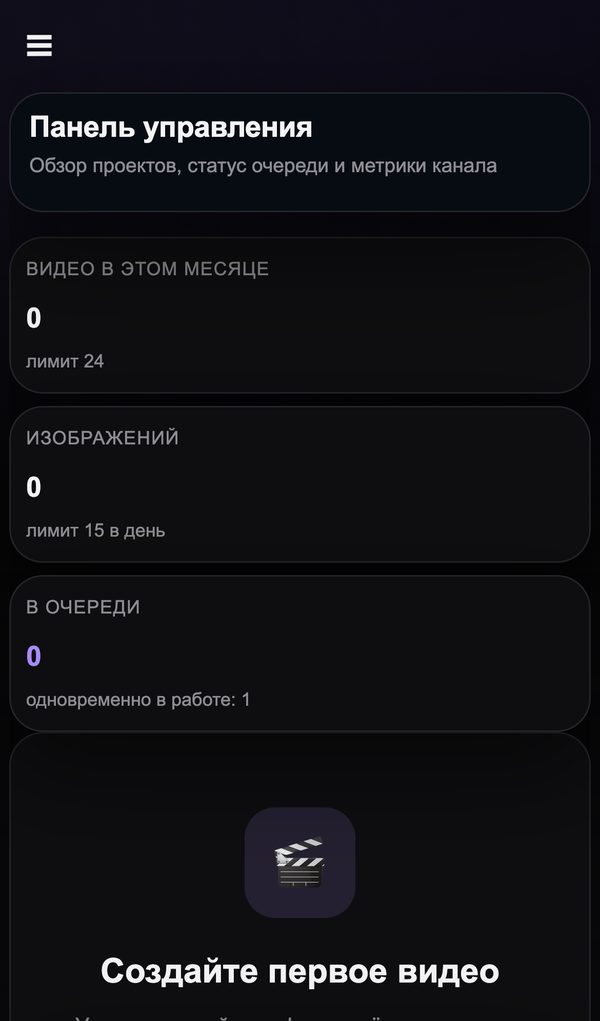
2.Нажмите «Создать первое видео»

На панели управления видно, сколько видео доступно в этом месяце и что стоит в очереди. Кнопка «Создать первое видео» открывает мастер из четырёх шагов. Те же четыре шага доступны в меню слева: «Видео».

Шаг 2. Нажмите «Создать первое видео» — веб-версияВеб-версия
Шаг 2. Нажмите «Создать первое видео» — телефонТелефон

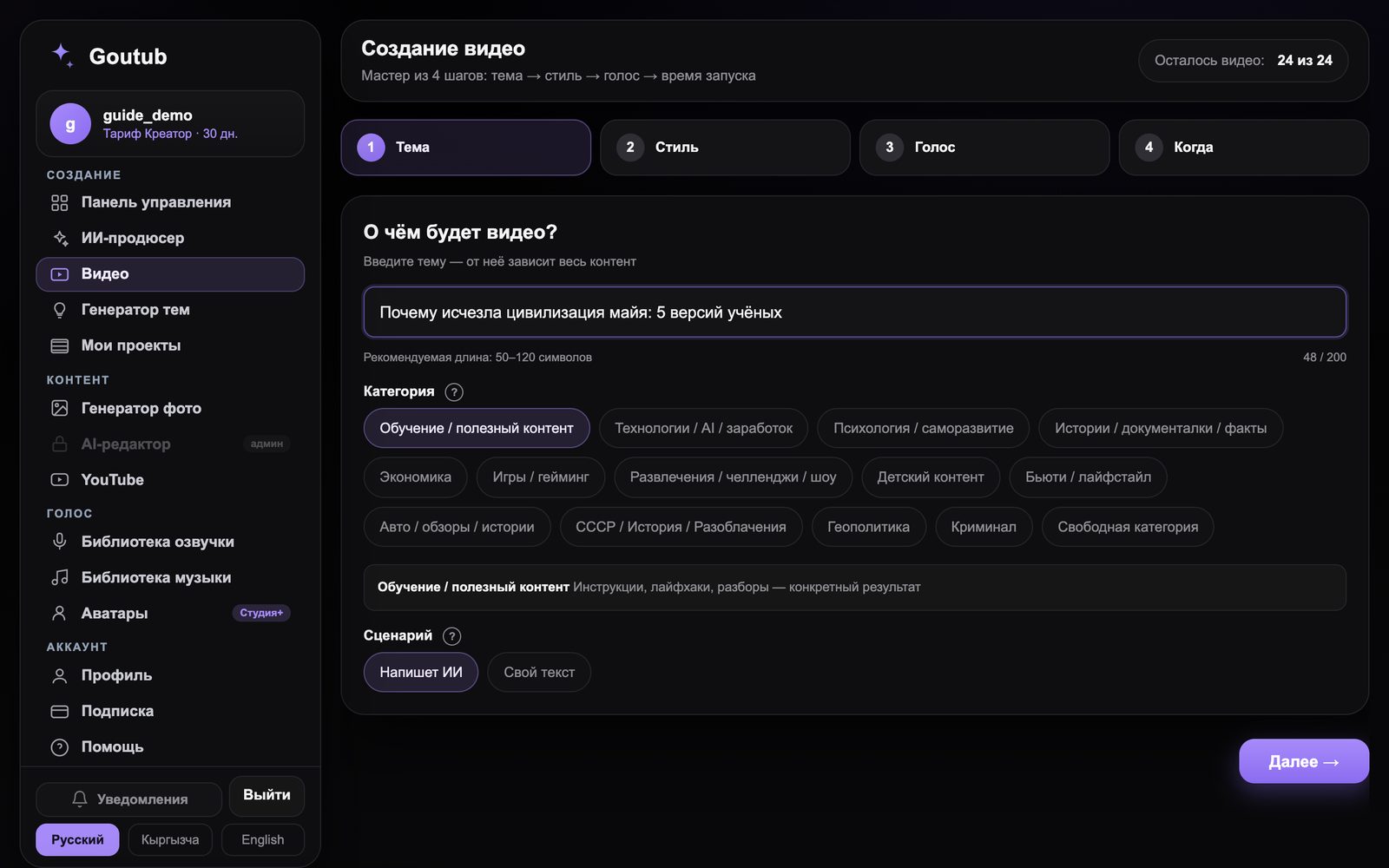
3.Шаг «Тема»: о чём ролик

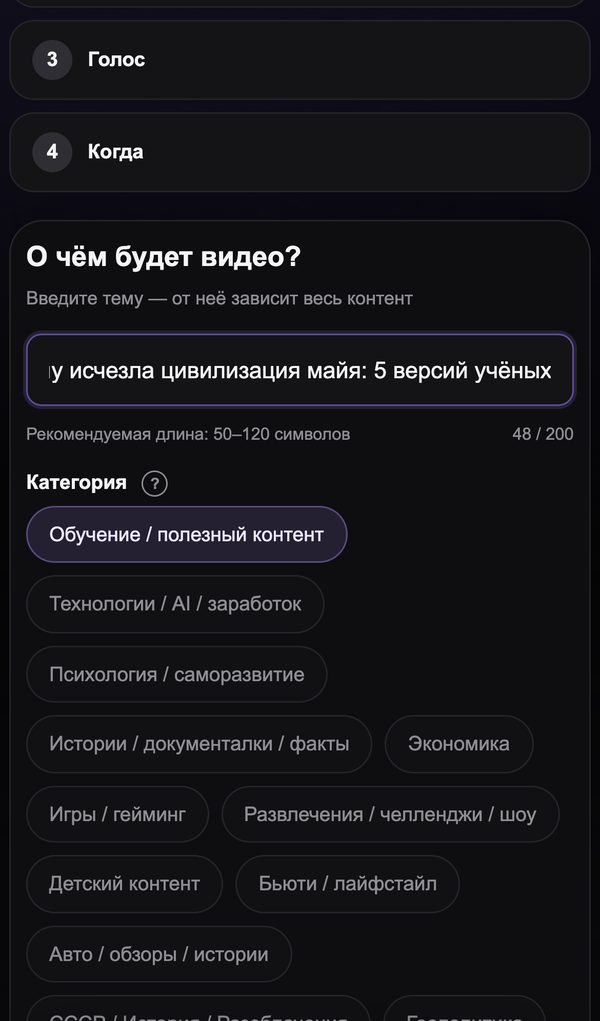
Впишите тему одной фразой на 50–120 символов, например «Почему исчезла цивилизация майя: 5 версий учёных». Выберите категорию — от неё зависит стиль сценария. Сценарий оставьте «Напишет ИИ»; «Свой текст» нужен, если готовый сценарий уже есть.

Не знаете тему? Её подскажет «Генератор тем» или ИИ-продюсер — см. гайд «Как найти нишу».

Шаг 3. Шаг «Тема»: о чём ролик — веб-версияВеб-версия
Шаг 3. Шаг «Тема»: о чём ролик — телефонТелефон

4.Шаг «Стиль»: тон, длина, язык

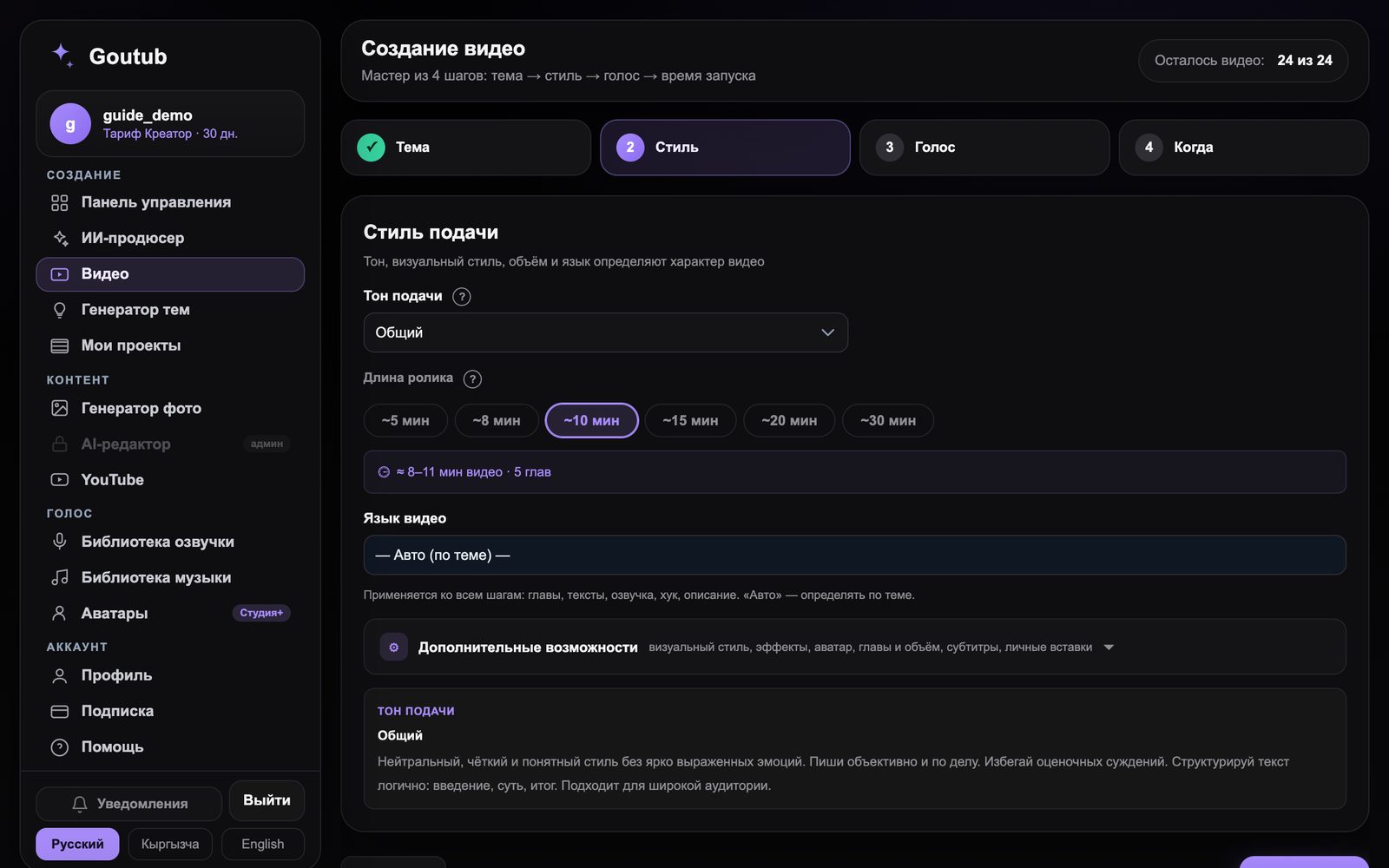
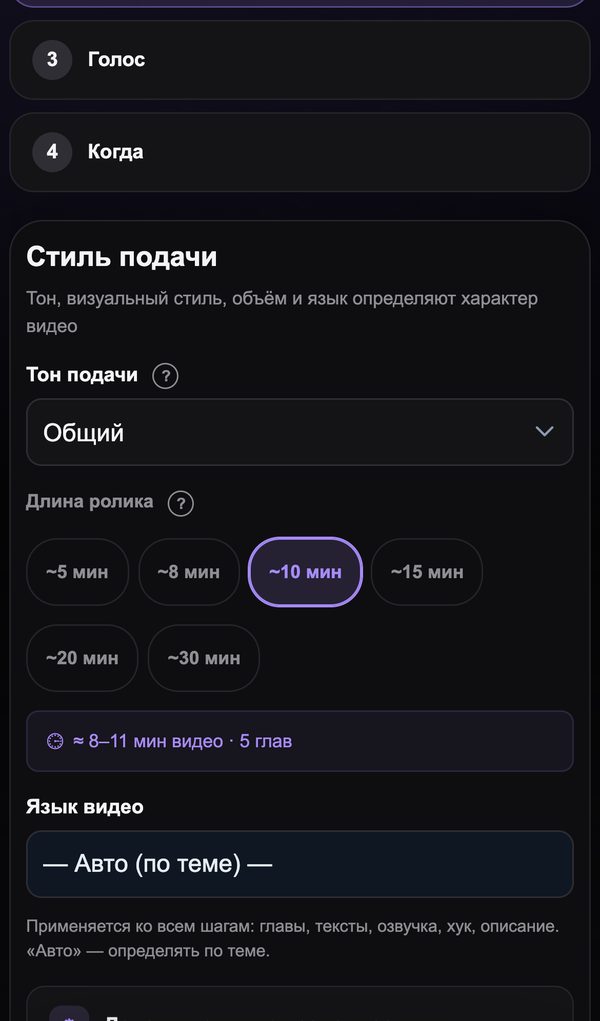
Тон подачи для первого ролика — «Общий». Длина — 8–10 минут: столько YouTube считает полноценным видео, и такой ролик успевает удержать зрителя. Язык — «Авто», сервис определит его по теме. Остальное в «Дополнительных возможностях» можно не трогать.

Шаг 4. Шаг «Стиль»: тон, длина, язык — веб-версияВеб-версия
Шаг 4. Шаг «Стиль»: тон, длина, язык — телефонТелефон

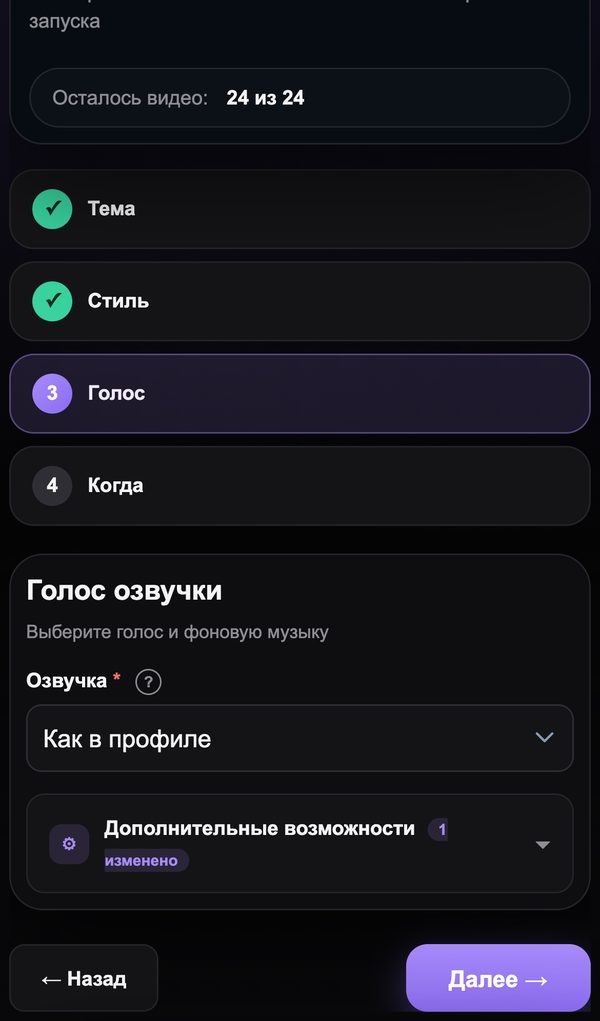
5.Шаг «Голос»: кто озвучит

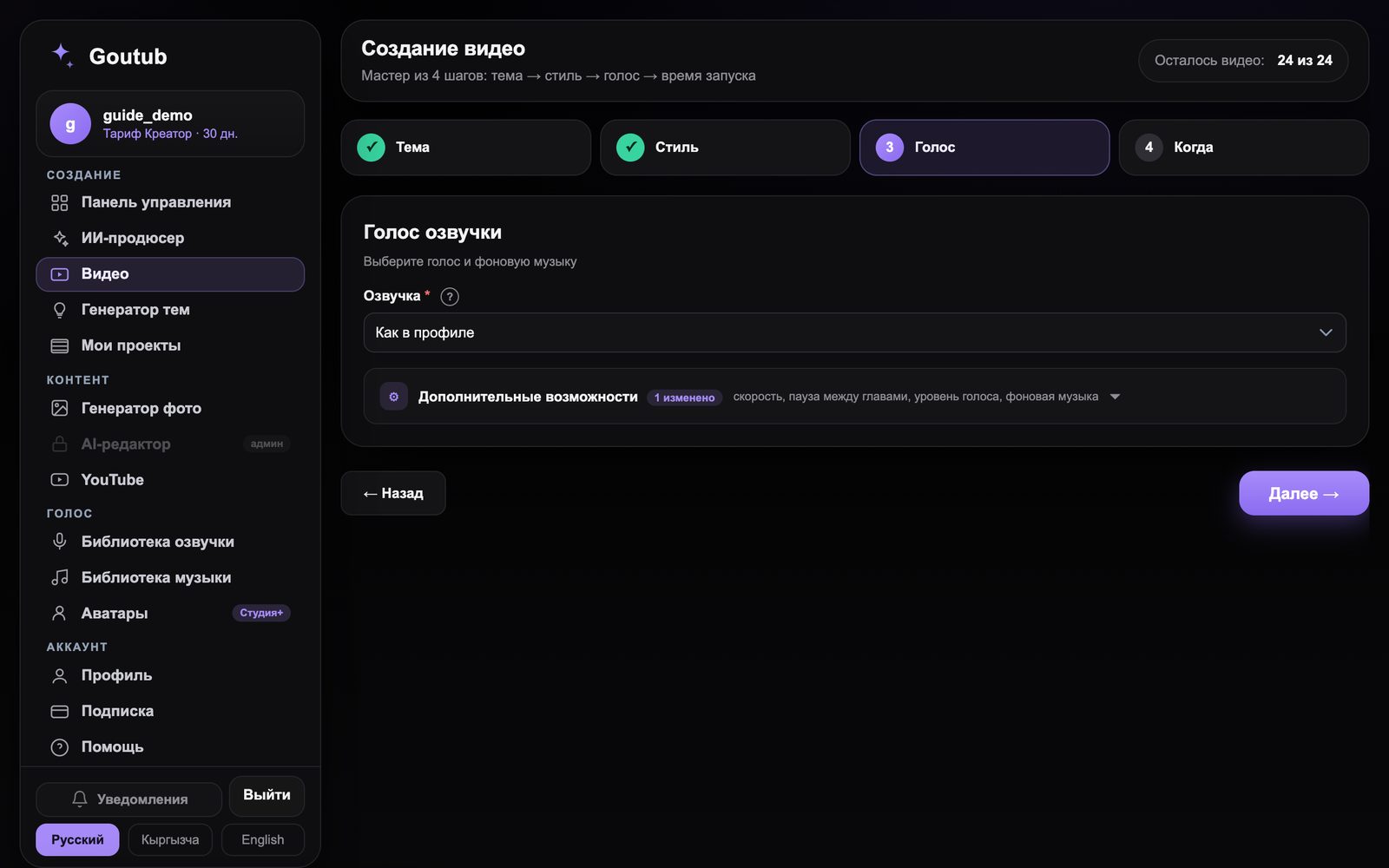
Без голоса ролик не соберётся. Самый быстрый путь — «Как в профиле»: голос выбирается один раз в «Библиотеке озвучки» и подставляется во все ролики. Вариант «Избранное» — для канала с несколькими голосами. Прослушать голоса можно в библиотеке, у каждого есть пример.

Шаг 5. Шаг «Голос»: кто озвучит — веб-версияВеб-версия
Шаг 5. Шаг «Голос»: кто озвучит — телефонТелефон

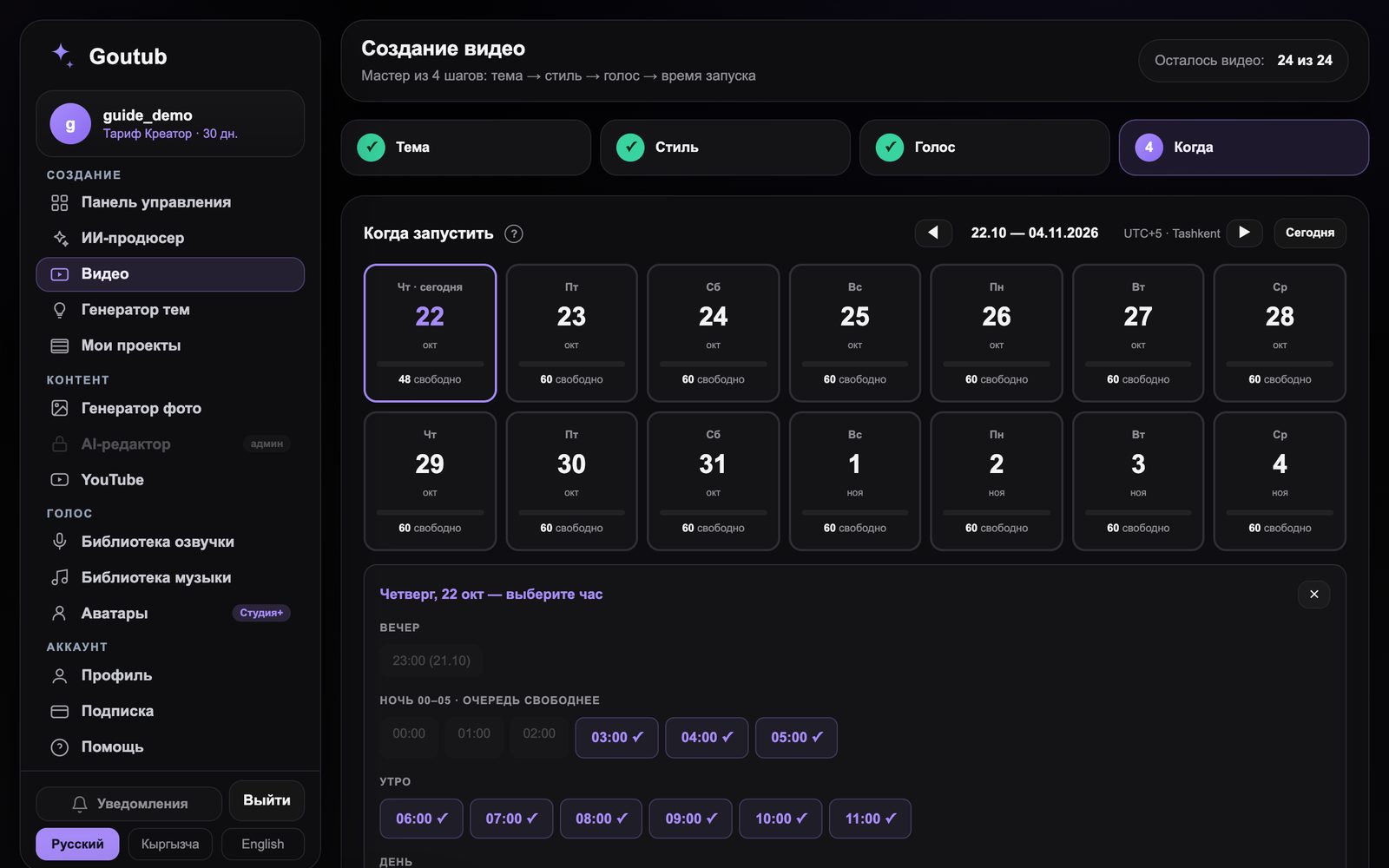
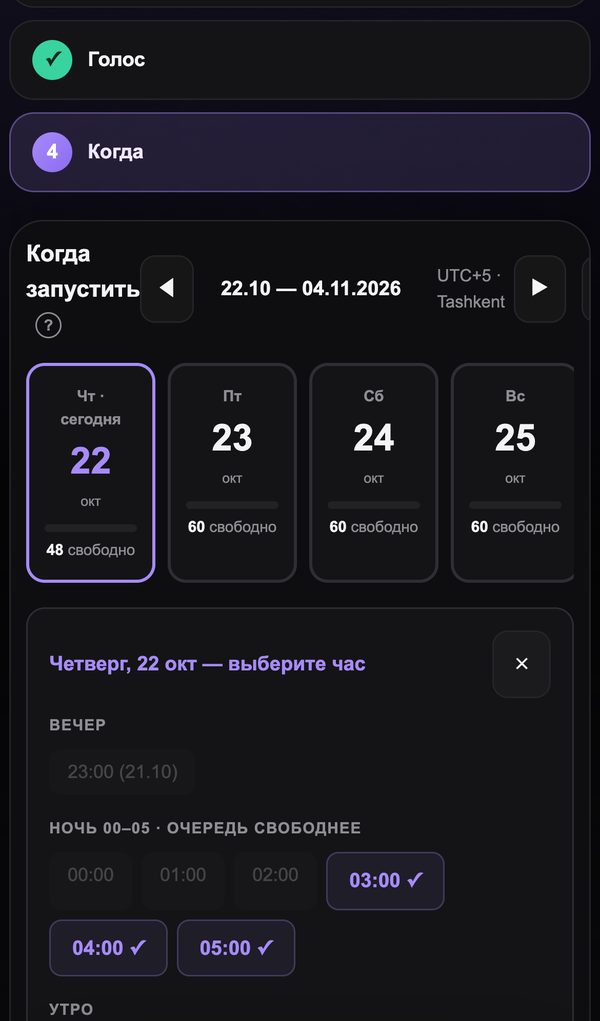
6.Шаг «Когда»: запуск сейчас или по расписанию

Выберите день и час в календаре, и ролик соберётся к этому времени — так удобно ставить сразу серию на неделю вперёд. Для первого ролика нажмите «Запустить сейчас». Время показывается в вашем часовом поясе.

Шаг 6. Шаг «Когда»: запуск сейчас или по расписанию — веб-версияВеб-версия
Шаг 6. Шаг «Когда»: запуск сейчас или по расписанию — телефонТелефон

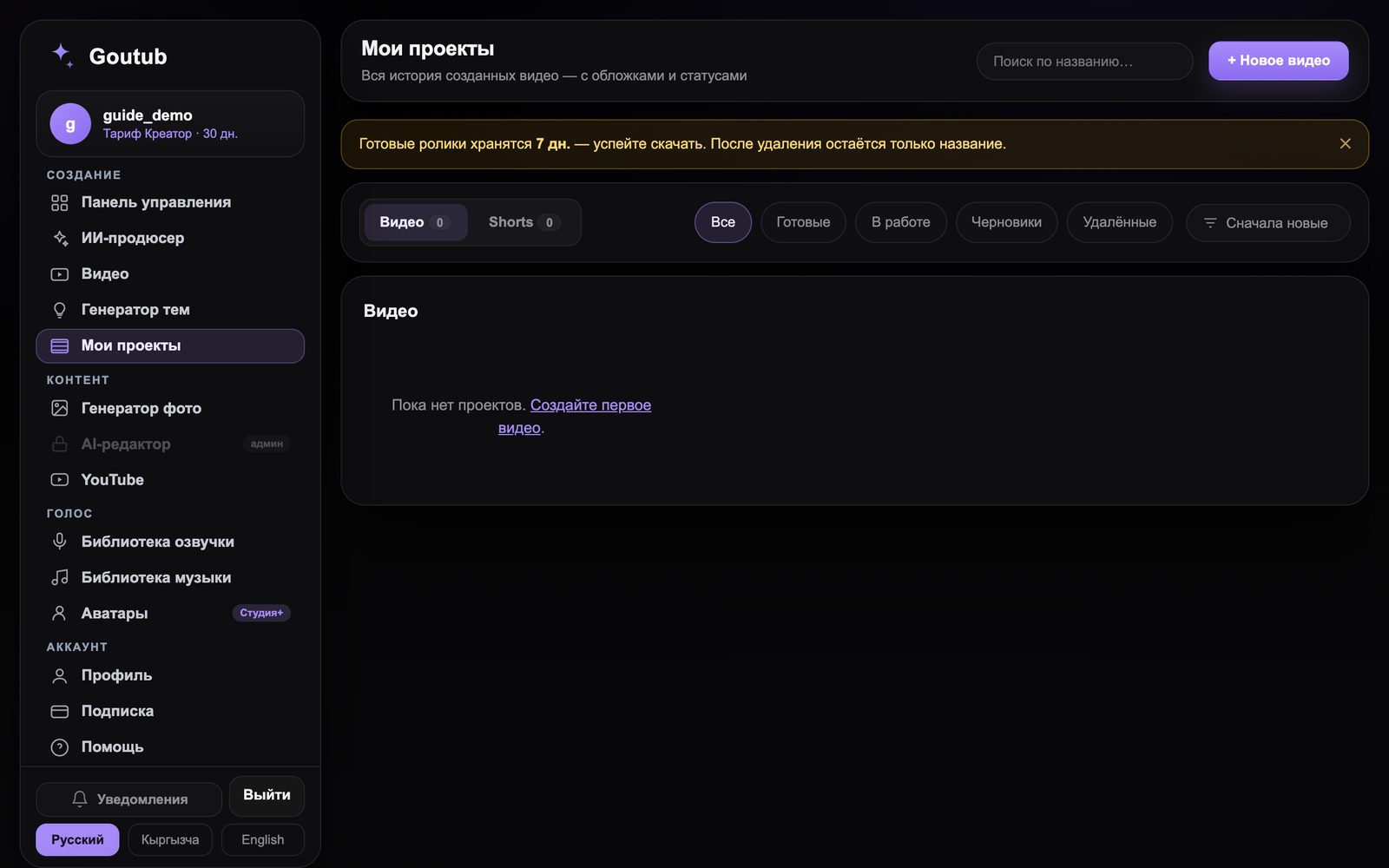
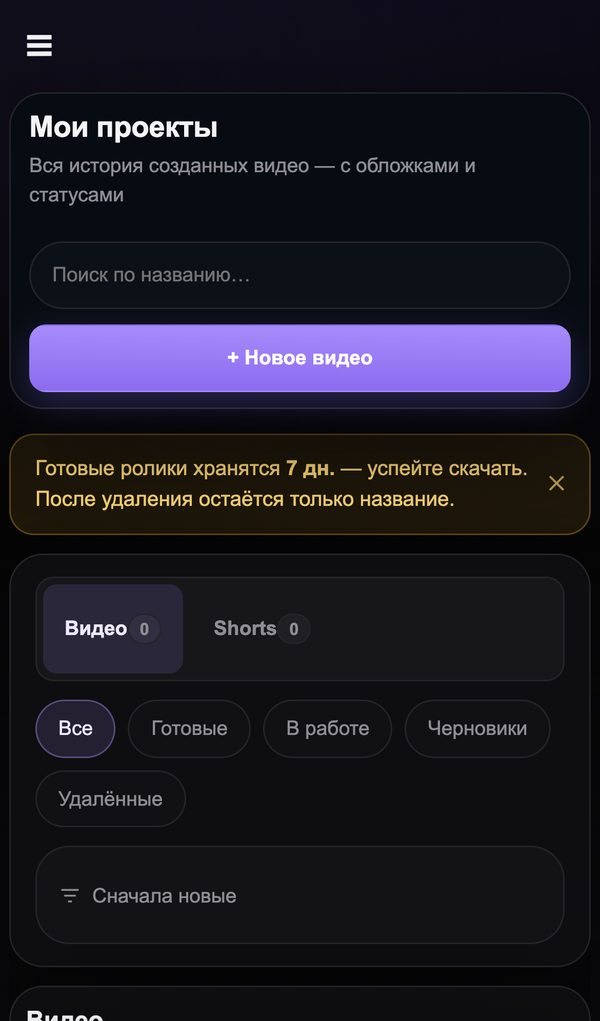
7.Заберите готовый ролик в «Моих проектах»

Пока ролик собирается, в проекте видны этапы: сценарий, озвучка, картинки, монтаж. Готовый ролик лежит в «Моих проектах»: MP4 в 1080p, субтитры, шесть обложек на выбор и YouTube-пакет — название, описание, теги и таймкоды. Файлы хранятся 7 дней, скачайте их сразу.

Шаг 7. Заберите готовый ролик в «Моих проектах» — веб-версияВеб-версия
Шаг 7. Заберите готовый ролик в «Моих проектах» — телефонТелефон

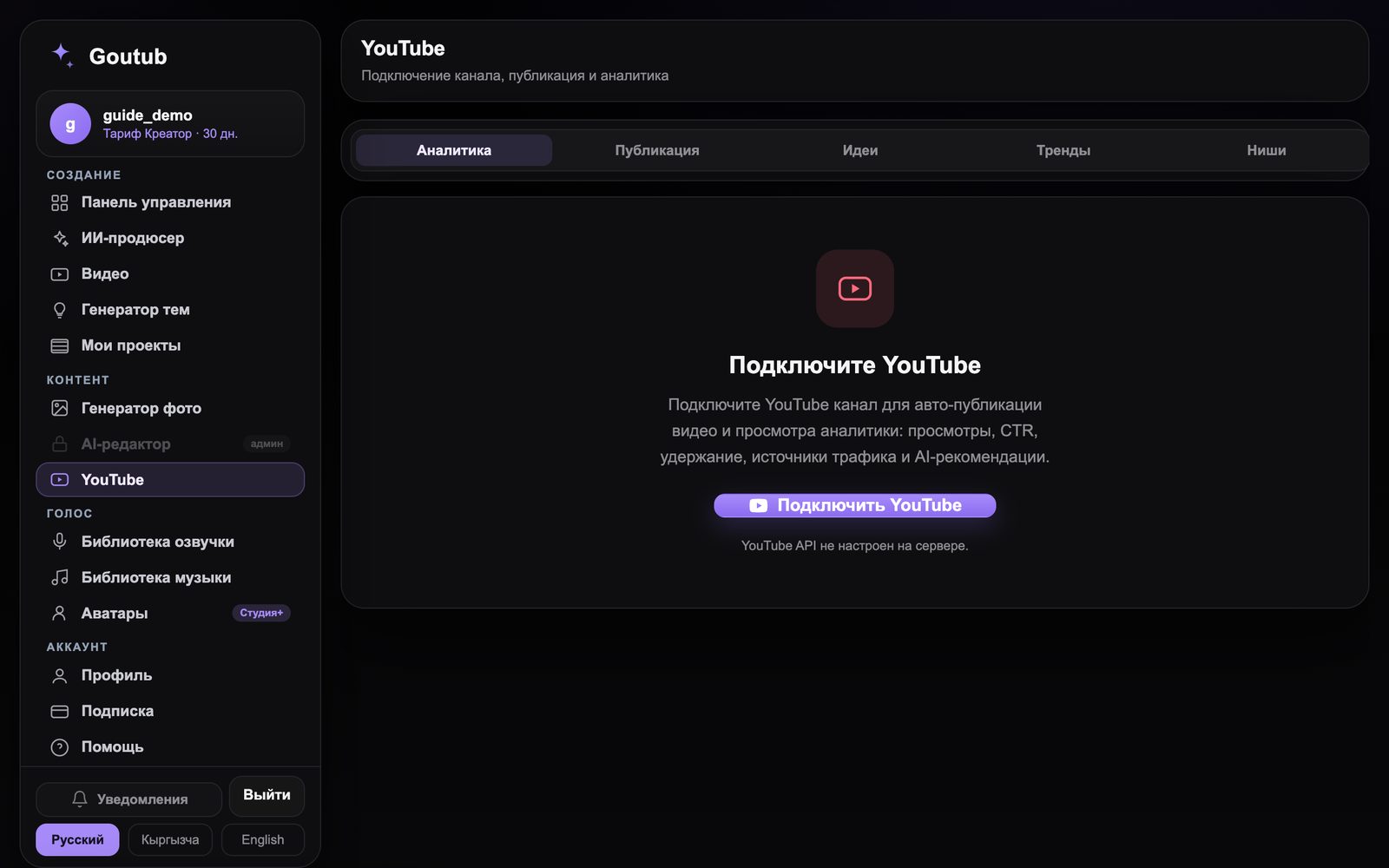
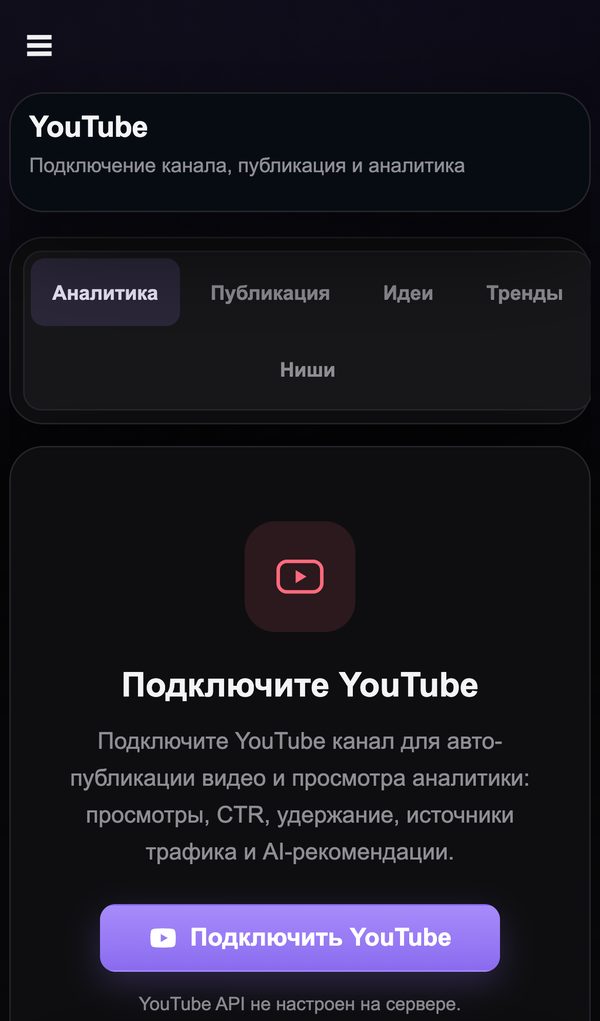
8.Опубликуйте на YouTube

Раздел «YouTube» → «Подключить YouTube»: войдите в Google-аккаунт канала и разрешите публикацию. После этого ролики уходят на канал прямо из проекта, а во вкладке «Аналитика» видны просмотры, CTR обложек и удержание. Без подключения просто скачайте MP4 и загрузите его в YouTube Studio вручную.

Шаг 8. Опубликуйте на YouTube — веб-версияВеб-версия
Шаг 8. Опубликуйте на YouTube — телефонТелефон

Попробуйте прямо сейчас

Регистрация занимает минуту, первый ролик встаёт в очередь через пять. Остальное сервис делает сам.

Зарегистрироваться в Goutub
goutub — · Перейти на главную