Goutub'ка кантип катталып, биринчи видеону ишке киргизүү керек: 8 кадам — Goutub Гайддары
Goutub → Гайддар → Goutub'ка кантип катталып, биринчи видеону ишке киргизүү керек: 8 кадам
Гайд

Goutub'ка кантип катталып, биринчи видеону ишке киргизүү керек: 8 кадам

Скриншоттору менен кадам-кадам нускама: бир мүнөттө катталуу, төрт кадамдуу устакана (тема, стиль, үн, ишке киргизүү убактысы), «Менин долбоорлорумдагы» даяр ролик жана YouTube'га жарыялоо.

6 мин окуу Асанов Үсөн #Goutub#запуск#первое видео#гайд
Кадамдарга өтүү →

Акырында эмне болот

Катталгандан 5 мүнөттөн кийин биринчи ролигиңиз кезекте турат: сценарийди, добуштандырууну, сүрөттөрдү жана монтажды сервис өзү жасайт. 20–40 мүнөттөн кийин «Менин долбоорлорумда» 1080p форматындагы даяр видео, алты мукаба жана YouTube үчүн тегдери бар сүрөттөмө пайда болот.

Төмөндө веб-версиянын жана телефондун скриншоттору менен 8 кадам. Сизден талап кылынганы — тема жана устакандагы эки-үч тандоо.

Кадамдарга өтүү

8 кадам: катталуудан жарыялоого чейин

1.Катталыңыз

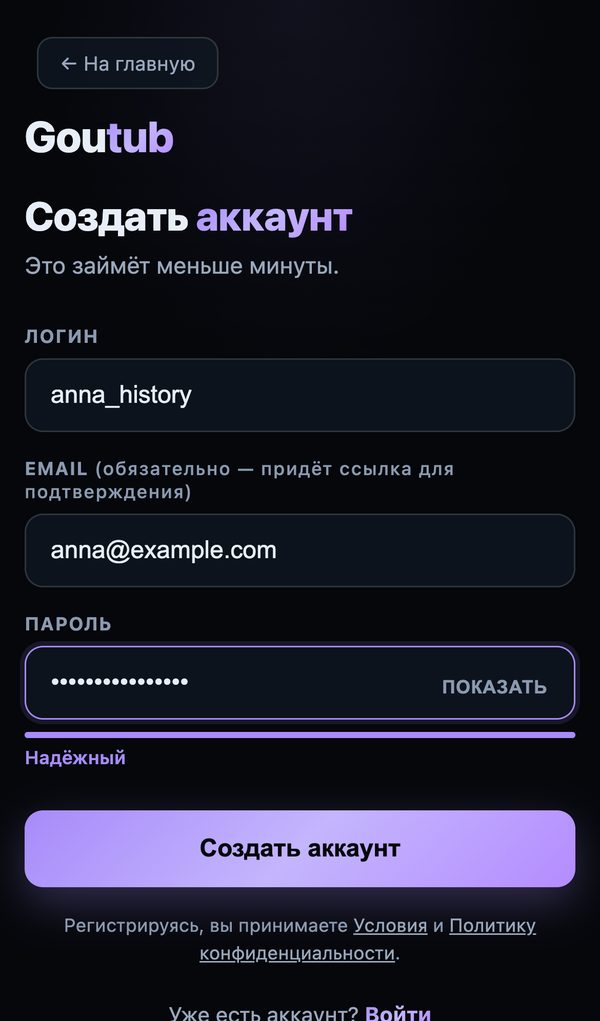
goutub.kg/register бетин ачыңыз. Логин, почта жана 8 белгиден турган сырсөз — башка эч нерсе керек эмес. «Аккаунт түзүү» баскычынан кийин түз эле панелге түшөсүз, почтаны ырастоону кийинчерээк кат аркылуу жасаса болот.

Промокоду бар шилтеме аркылуу келсеңиз, тариф автоматтык түрдө кошулат, ал эми кодду «Жазылуу» бөлүмүнөн кол менен да киргизсеңиз болот.
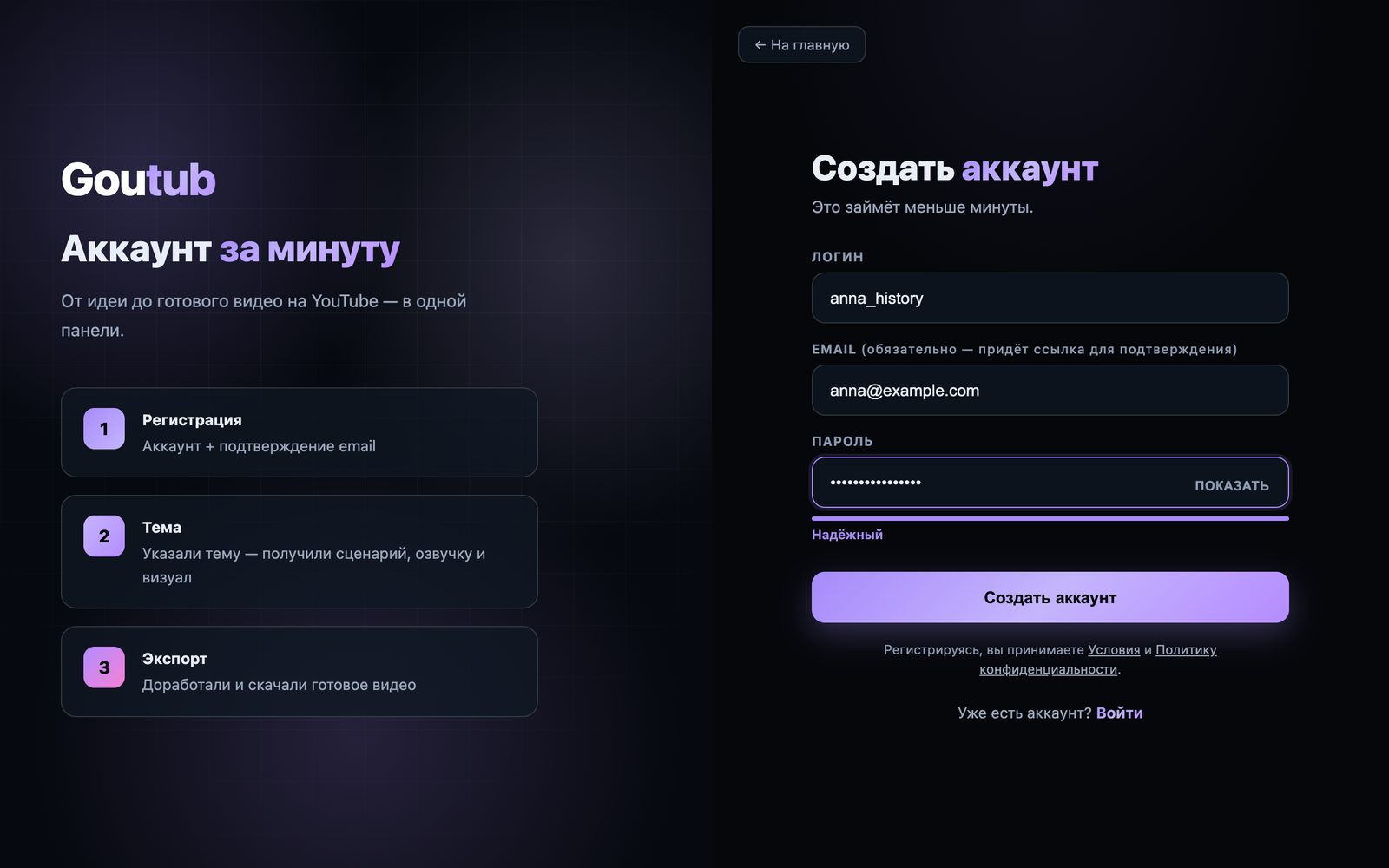
Кадам 1. Катталыңыз — Веб-версияВеб-версия
Кадам 1. Катталыңыз — ТелефонТелефон

2.«Биринчи видеону түзүү» баскычын басыңыз

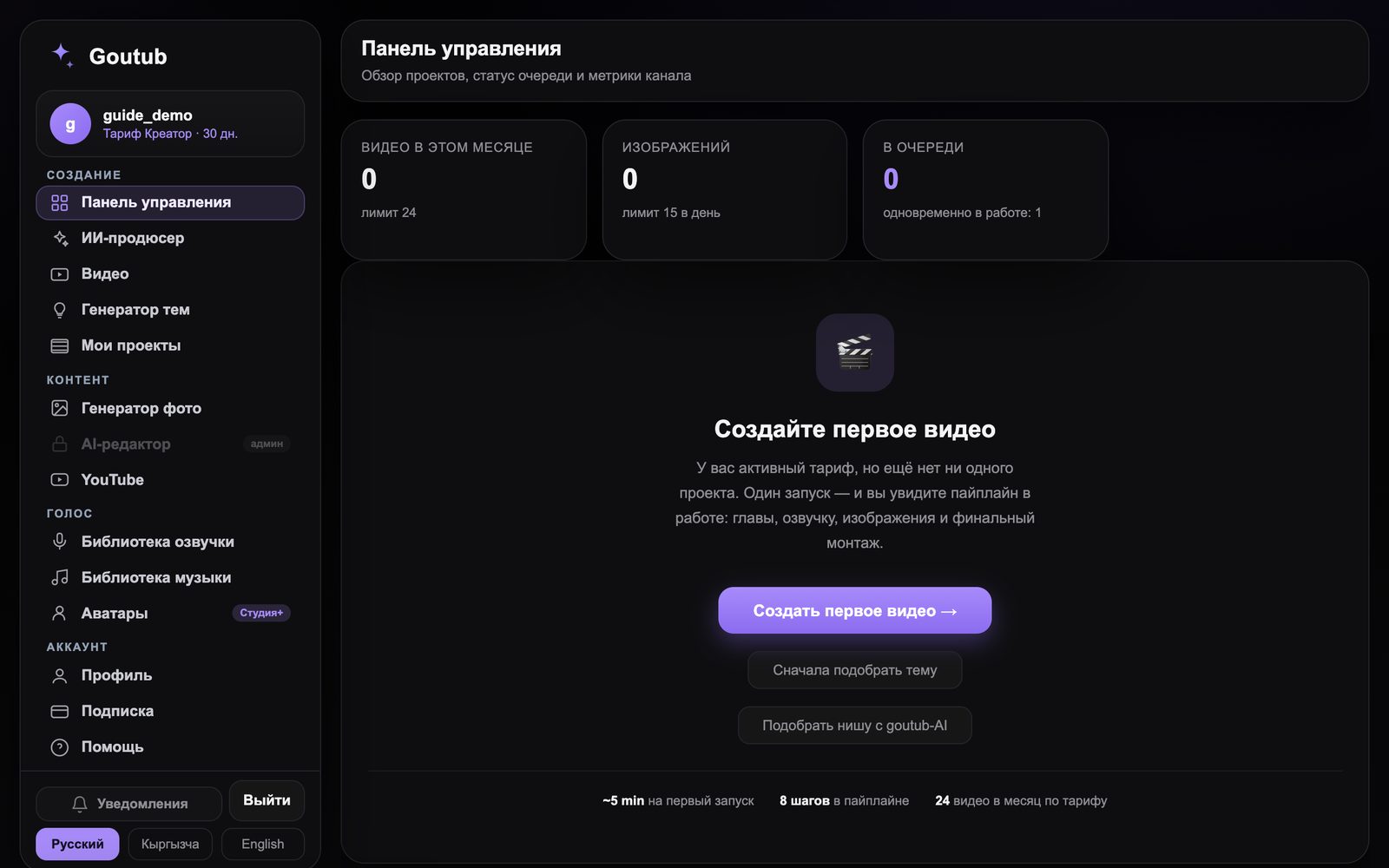
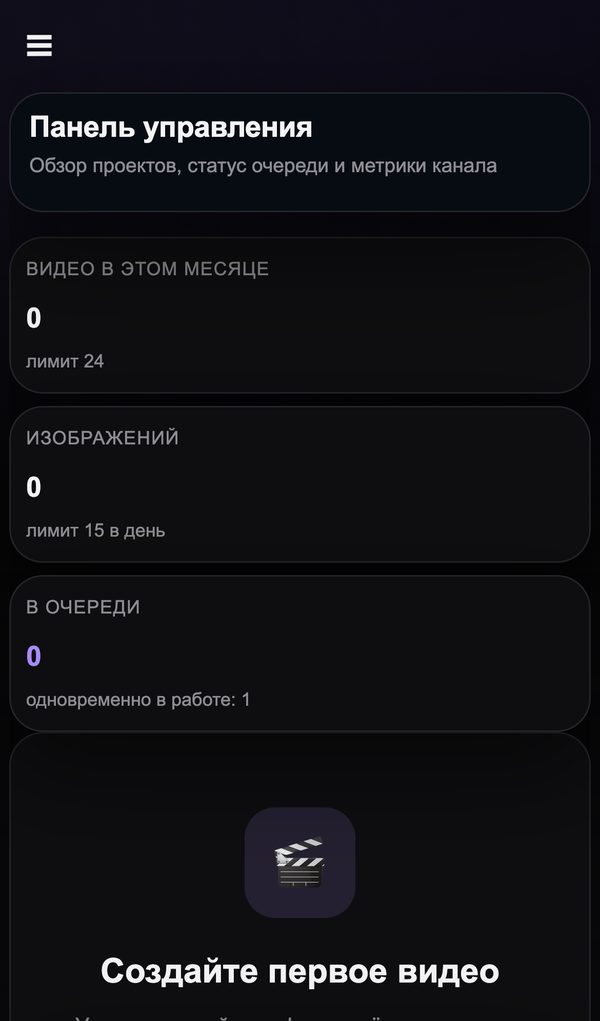
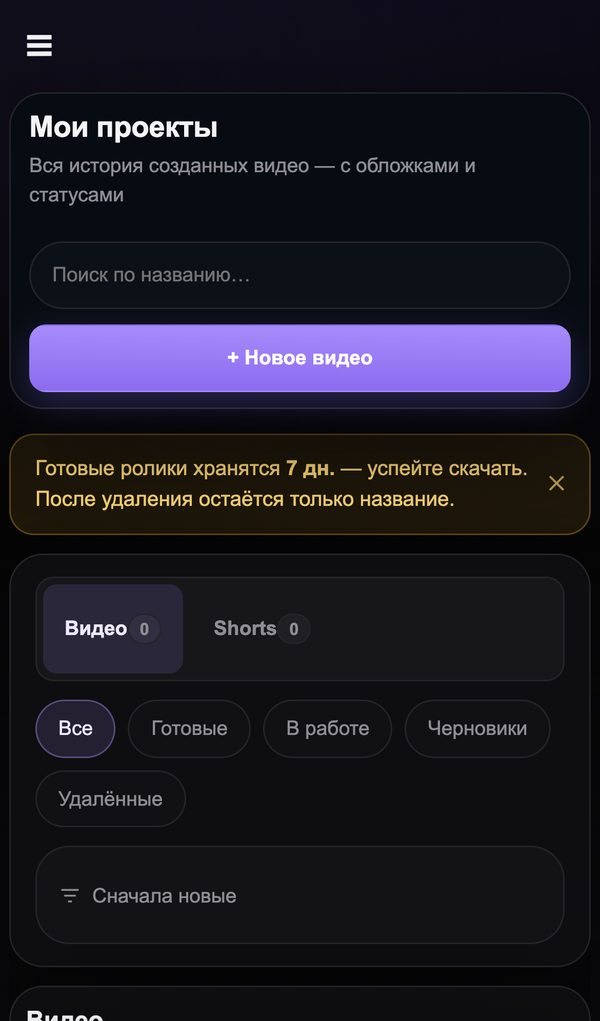
Башкаруу панелинде бул айда канча видео жеткиликтүү экени жана кезекте эмне турганы көрүнөт. «Биринчи видеону түзүү» баскычы төрт кадамдуу устакананы ачат. Ушул эле төрт кадам сол жактагы менюда да бар: «Видео».

Кадам 2. «Биринчи видеону түзүү» баскычын басыңыз — Веб-версияВеб-версия
Кадам 2. «Биринчи видеону түзүү» баскычын басыңыз — ТелефонТелефон

3.«Тема» кадамы: ролик эмне жөнүндө

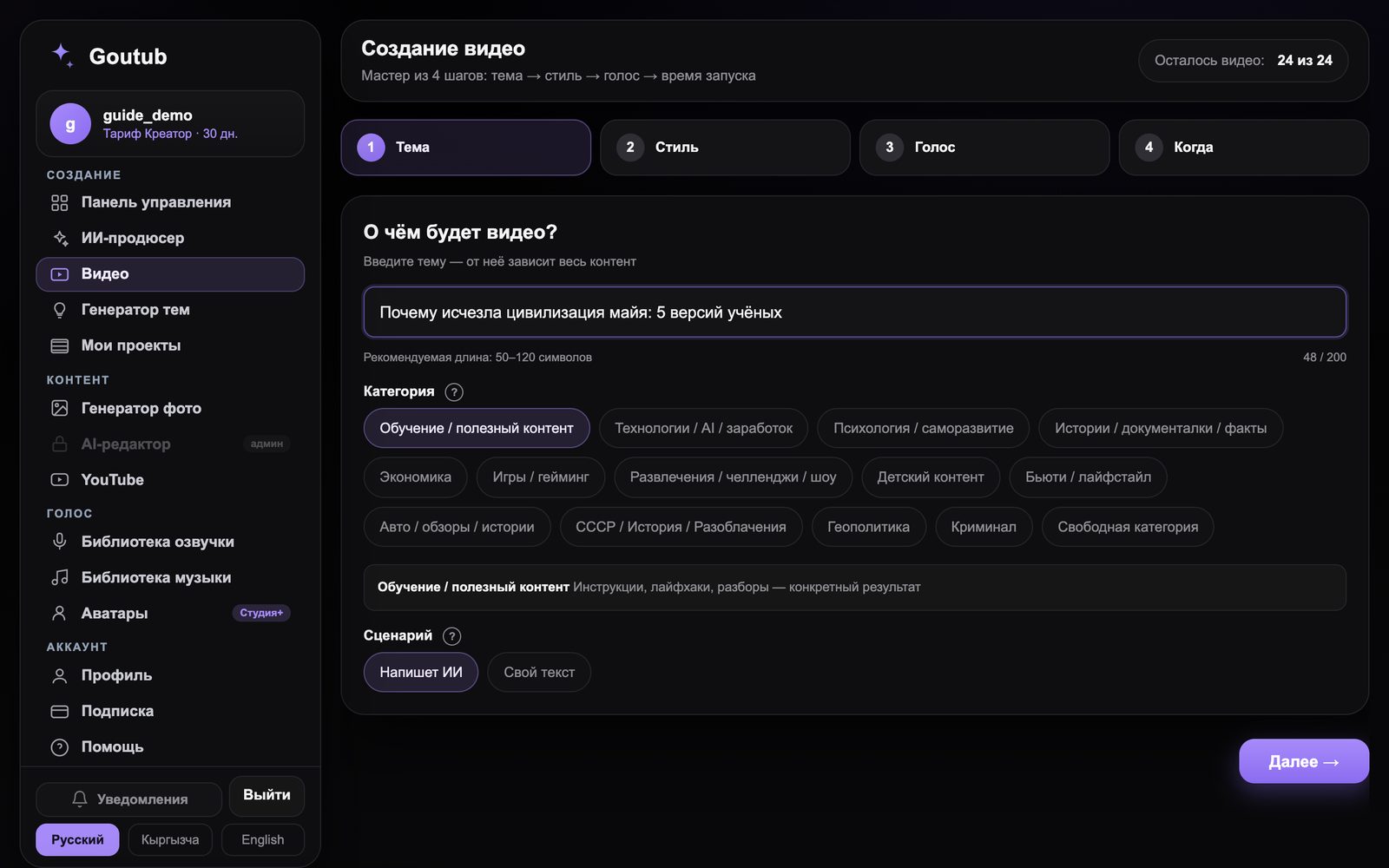
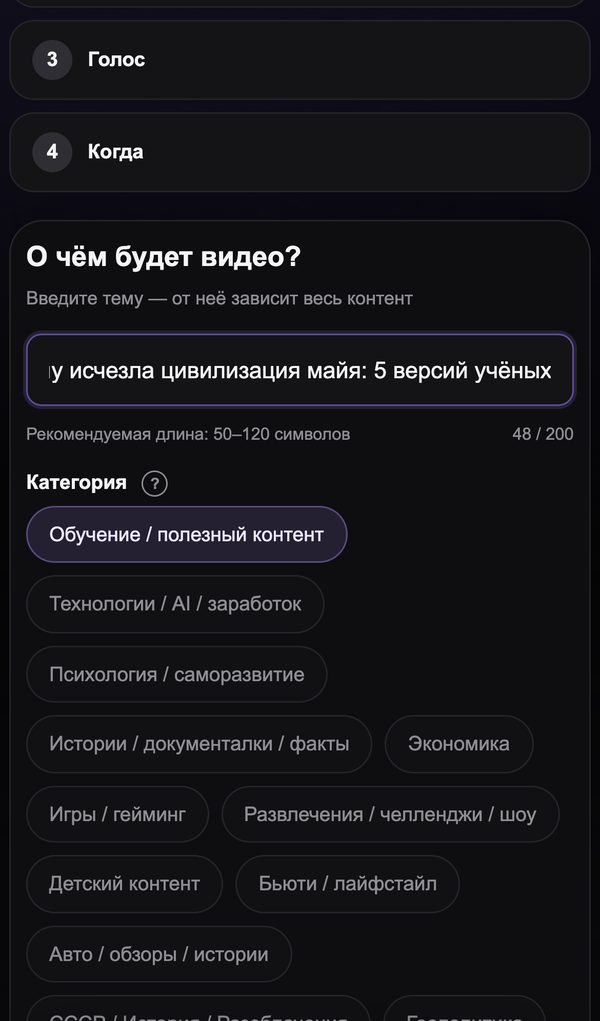
Теманы 50–120 белгиден турган бир сүйлөм менен жазыңыз, мисалы «Майя цивилизациясы эмне үчүн жок болду: окумуштуулардын 5 версиясы». Категорияны тандаңыз — сценарийдин стили ошого жараша болот. Сценарийди «ИИ жазат» деп калтырыңыз; «Өз текстим» даяр сценарий бар болгондо керек.

Теманы билбейсизби? Аны «Темалар генератору» же ИИ-продюсер сунуштайт — «Ниши кантип табуу керек» колдонмосун караңыз.

Кадам 3. «Тема» кадамы: ролик эмне жөнүндө — Веб-версияВеб-версия
Кадам 3. «Тема» кадамы: ролик эмне жөнүндө — ТелефонТелефон

4.«Стиль» кадамы: тон, узундук, тил

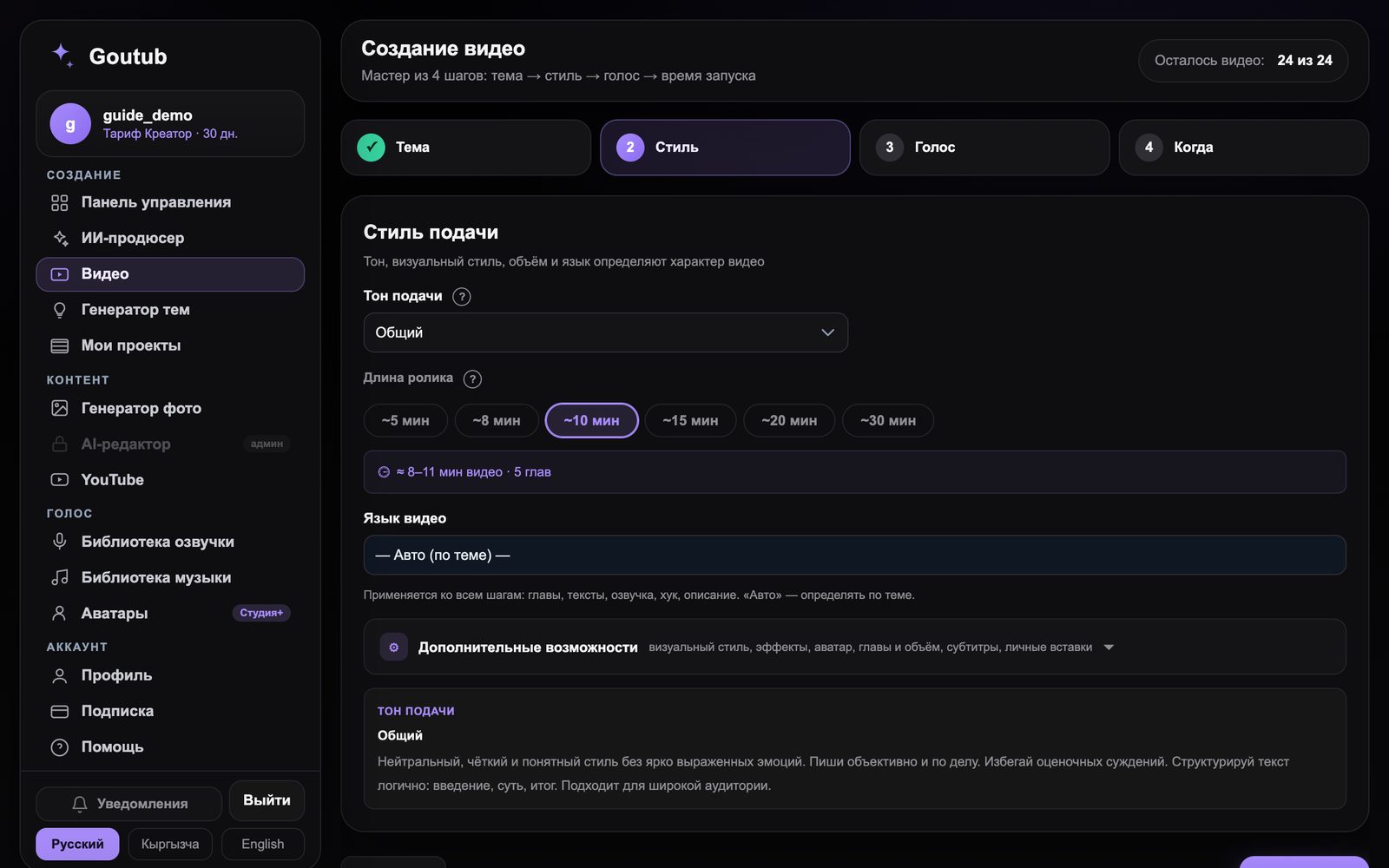
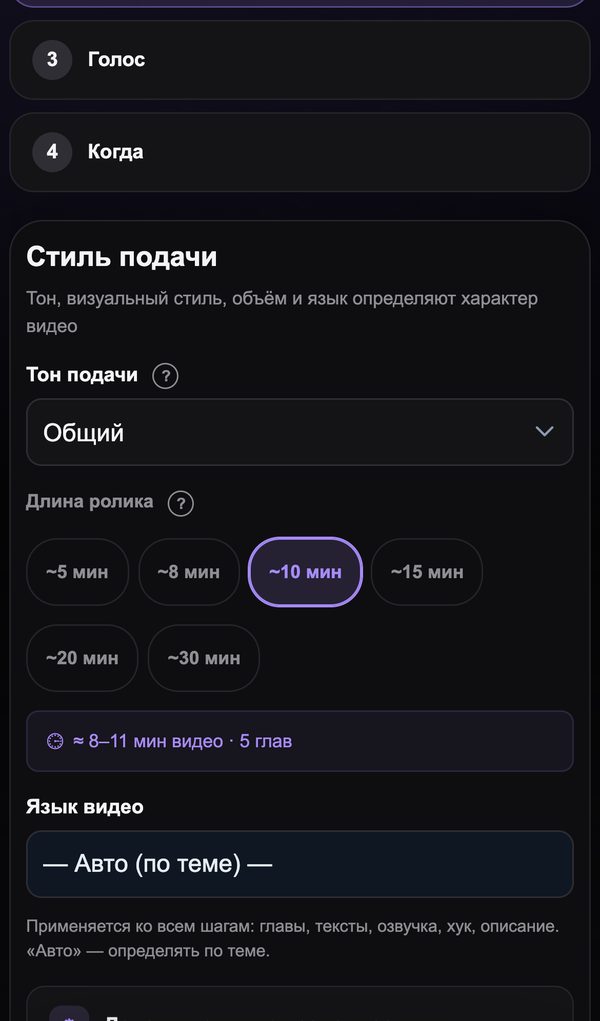
Биринчи ролик үчүн баяндоо тону — «Жалпы». Узундугу — 8–10 мүнөт: YouTube ушунчаны толук кандуу видео деп эсептейт, мындай ролик көрүүчүнү кармап калууга үлгүрөт. Тили — «Авто», сервис аны теманын негизинде аныктайт. «Кошумча мүмкүнчүлүктөрдөгү» калган нерселерге тийбесеңиз да болот.

Кадам 4. «Стиль» кадамы: тон, узундук, тил — Веб-версияВеб-версия
Кадам 4. «Стиль» кадамы: тон, узундук, тил — ТелефонТелефон

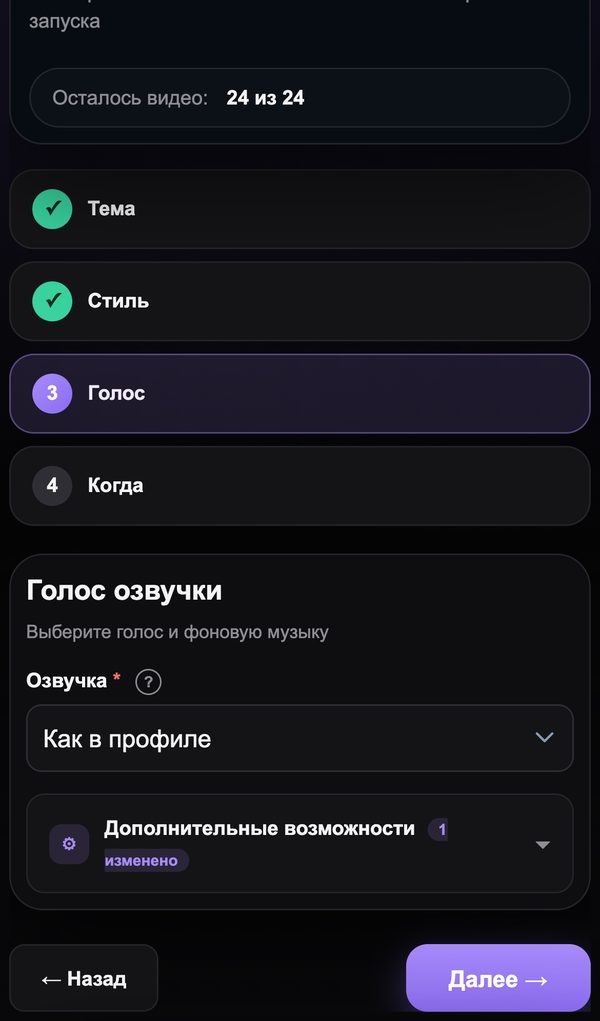
5.«Үн» кадамы: ким добуштандырат

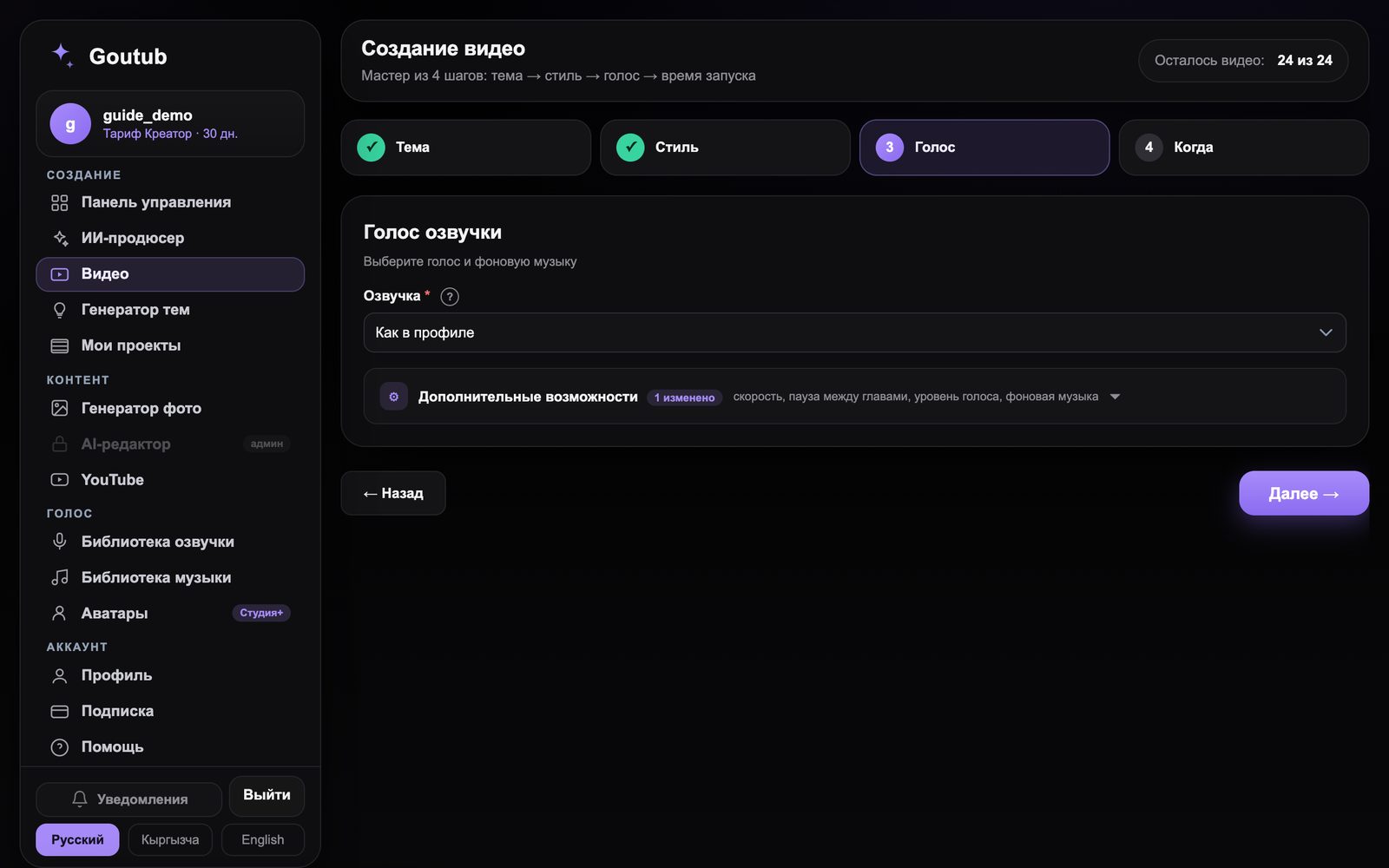
Үнсүз ролик чогулбайт. Эң тез жолу — «Профилдегидей»: үн «Добуштандыруу китепканасында» бир жолу тандалат да, бардык ролик үчүн колдонулат. «Тандалмалар» варианты бир нече үнү бар канал үчүн. Үндөрдү китепканада угууга болот, ар биринин үлгүсү бар.

Кадам 5. «Үн» кадамы: ким добуштандырат — Веб-версияВеб-версия
Кадам 5. «Үн» кадамы: ким добуштандырат — ТелефонТелефон

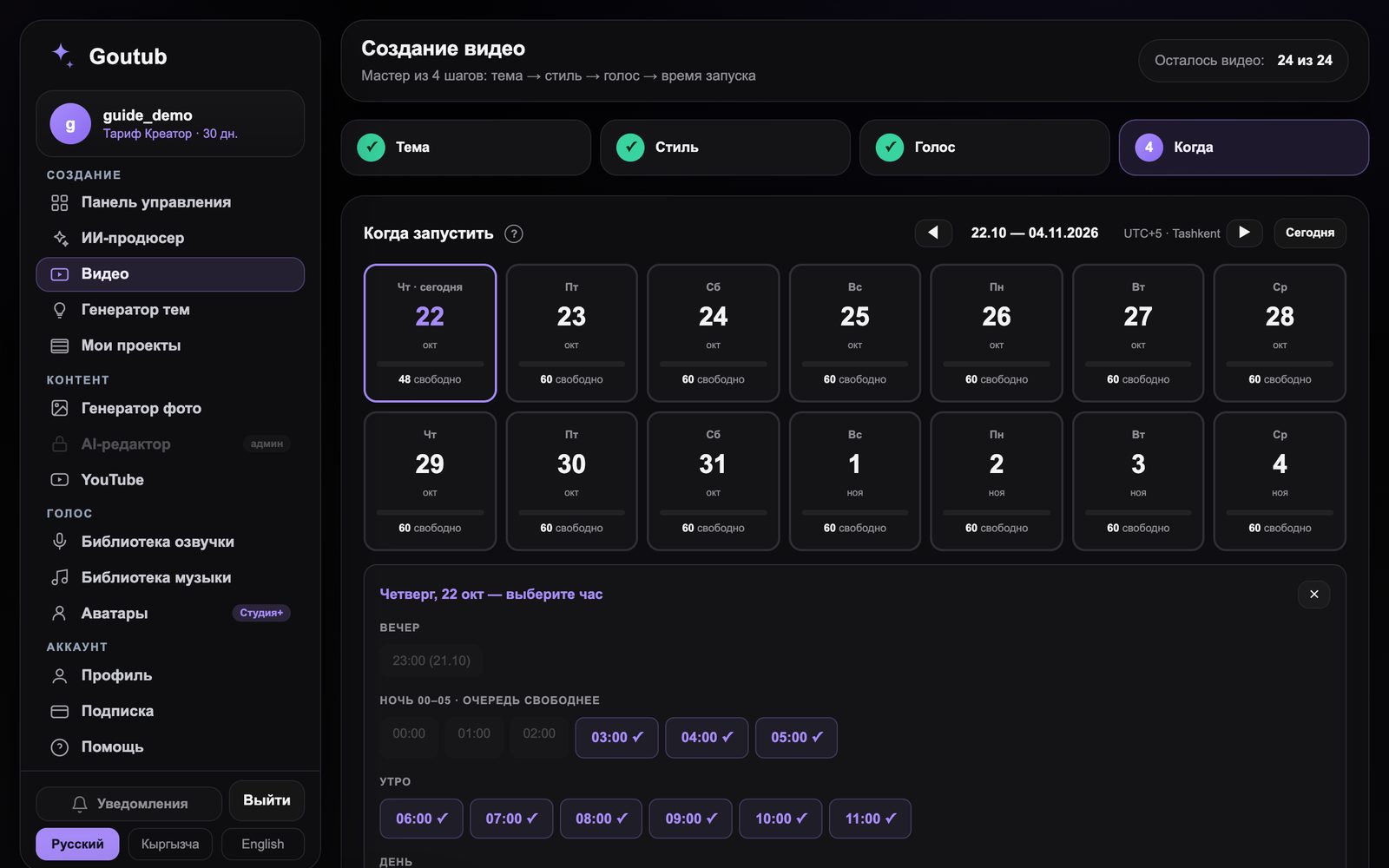
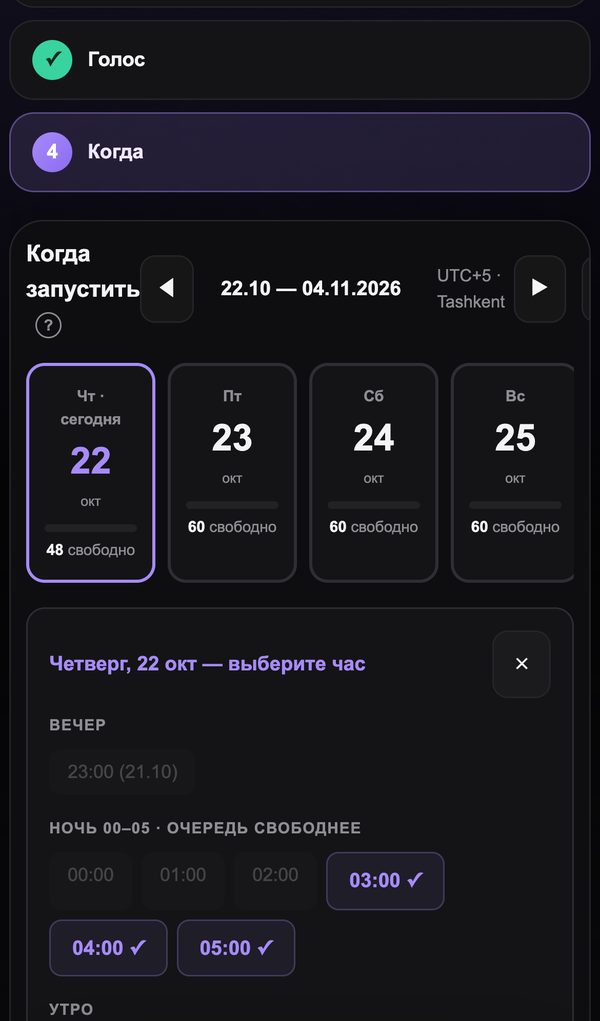
6.«Качан» кадамы: азыр же график боюнча баштоо

Календардан күндү жана саатты тандаңыз, ролик ошол убакытка чейин чогулат — ушундайча бир жумага алдын ала бир катар ролик коюуга ыңгайлуу. Биринчи ролик үчүн «Азыр баштоо» баскычын басыңыз. Убакыт сиздин саат алкагыңызда көрсөтүлөт.

Кадам 6. «Качан» кадамы: азыр же график боюнча баштоо — Веб-версияВеб-версия
Кадам 6. «Качан» кадамы: азыр же график боюнча баштоо — ТелефонТелефон

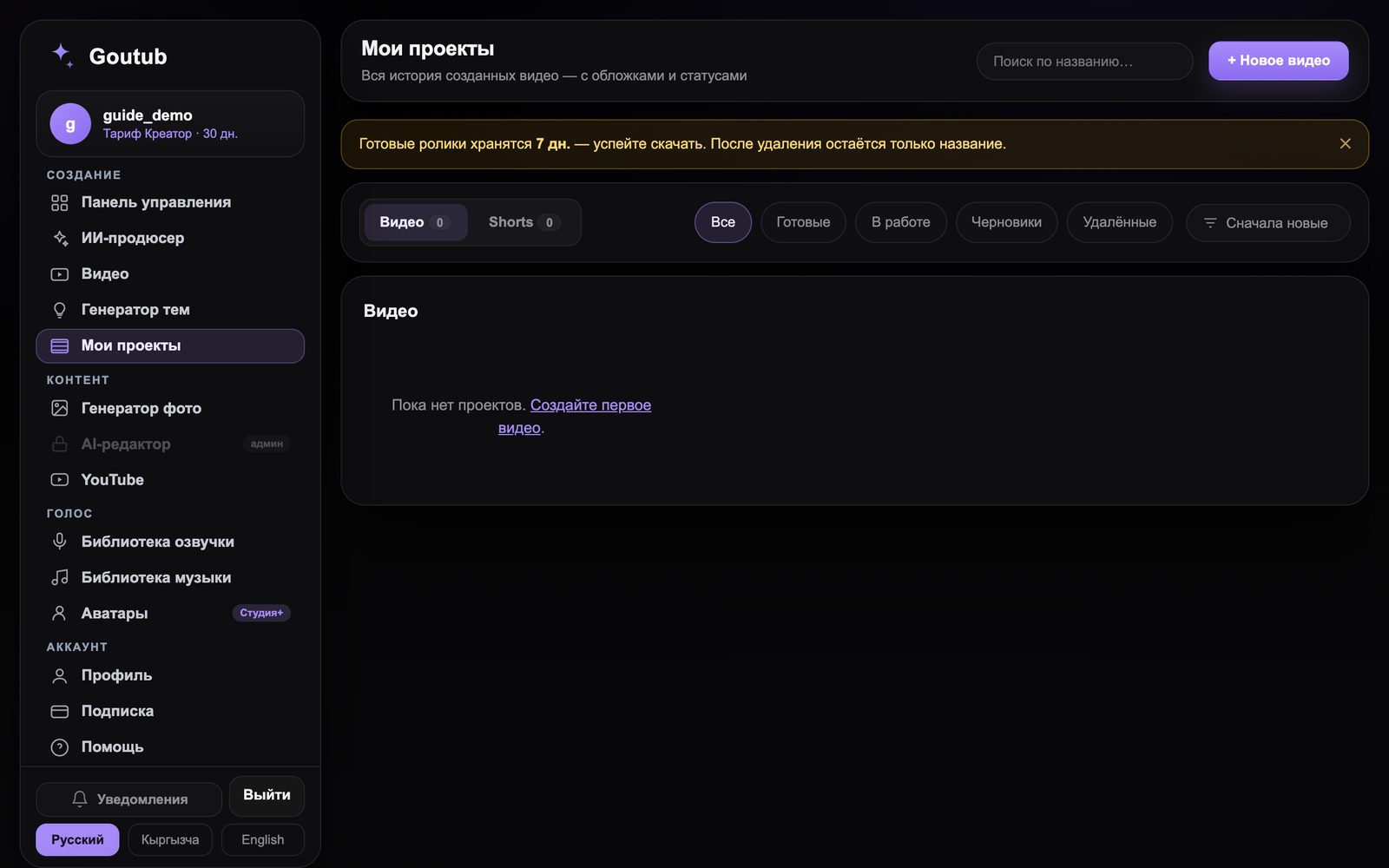
7.Даяр роликти «Менин долбоорлорумдан» алыңыз

Ролик чогулуп жатканда, долбоордо этаптар көрүнөт: сценарий, добуштандыруу, сүрөттөр, монтаж. Даяр ролик «Менин долбоорлорумда» турат: 1080p форматындагы MP4, субтитрлер, тандоо үчүн алты мукаба жана YouTube-пакет — аталышы, сүрөттөмөсү, тегдери жана таймкоддору. Файлдар 7 күн сакталат, аларды дароо жүктөп алыңыз.

Кадам 7. Даяр роликти «Менин долбоорлорумдан» алыңыз — Веб-версияВеб-версия
Кадам 7. Даяр роликти «Менин долбоорлорумдан» алыңыз — ТелефонТелефон

8.YouTube'га жарыялаңыз

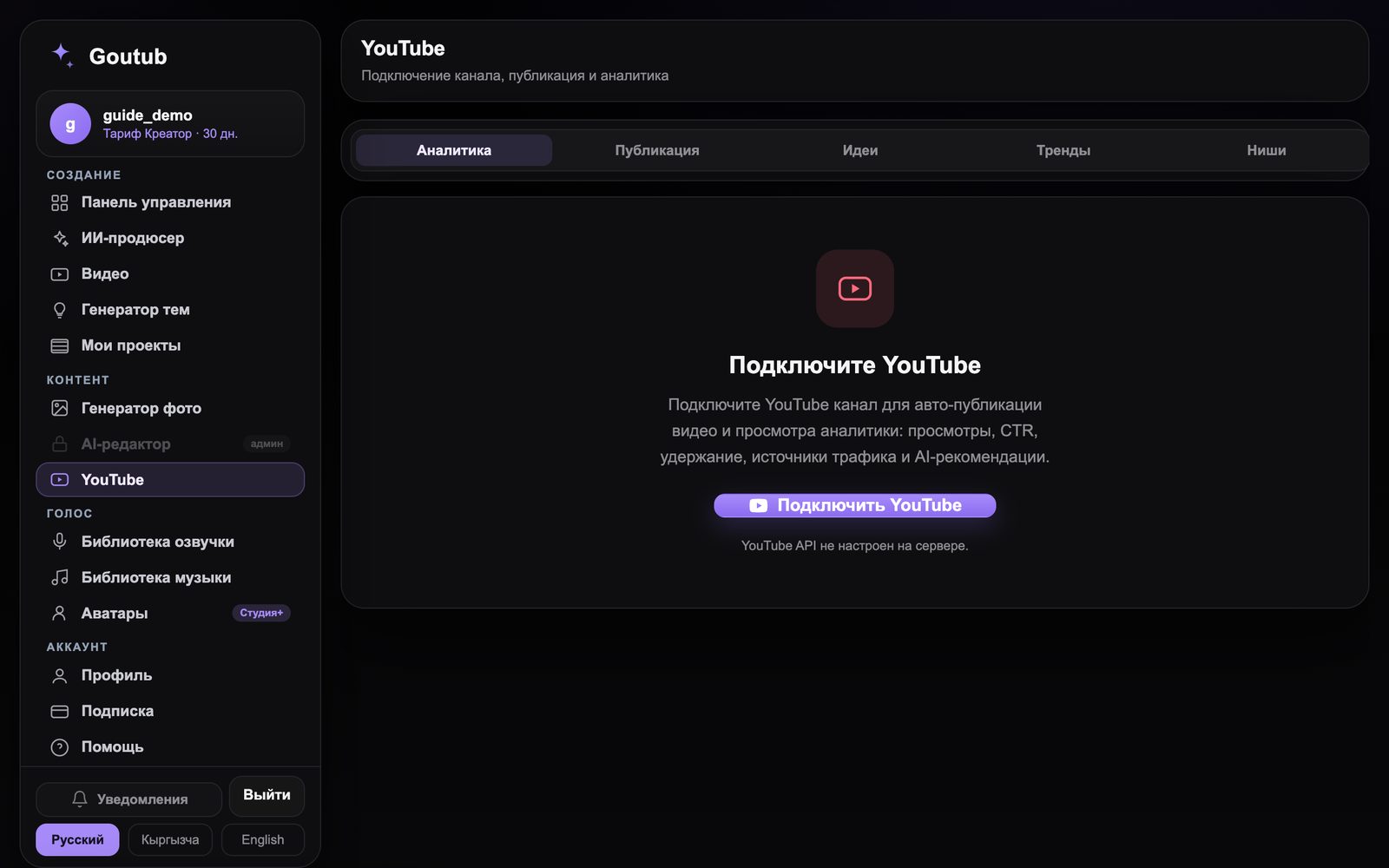
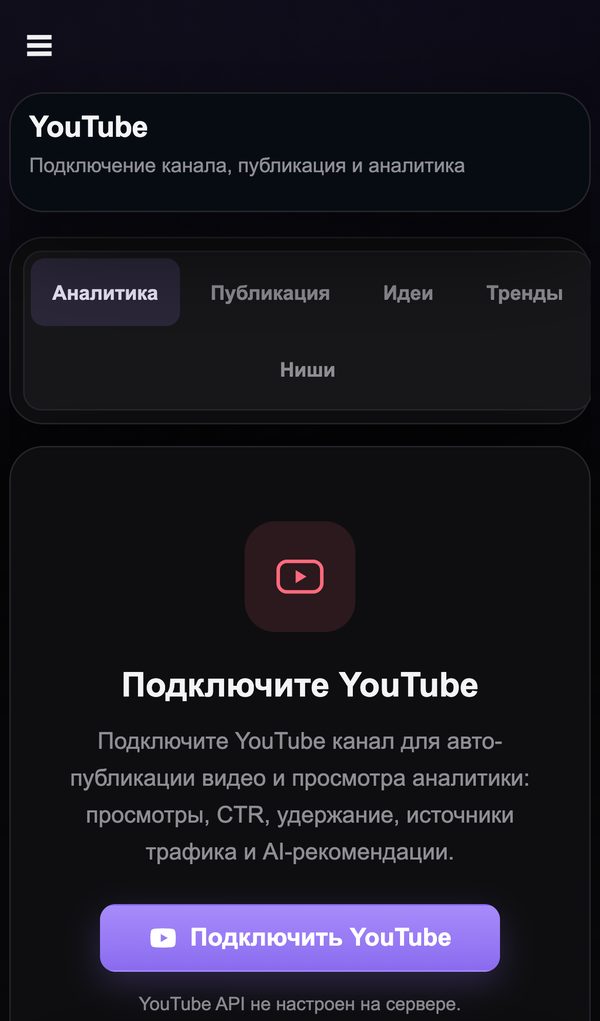
«YouTube» бөлүмү → «YouTube'ду туташтыруу»: каналдын Google-аккаунтуна кирип, жарыялоого уруксат бериңиз. Андан кийин ролик долбоордун өзүнөн каналга түз жөнөтүлөт, ал эми «Аналитика» өтмөгүндө көрүүлөр, мукабалардын CTR көрсөткүчү жана кармап калуу көрүнөт. Туташтырбасаңыз, MP4'ту жүктөп алып, YouTube Studio'го кол менен жүктөңүз.

Кадам 8. YouTube'га жарыялаңыз — Веб-версияВеб-версия
Кадам 8. YouTube'га жарыялаңыз — ТелефонТелефон

Дал азыр сынап көрүңүз

Катталуу бир мүнөт алат, биринчи ролик беш мүнөттөн кийин кезекке турат. Калганын сервис өзү аткарат.

Goutub'ка катталуу

Блогдогу теме боюнча макалалар

goutub — · Башкы бетке өтүү